Published on Thu Jan 15 2026 00:00:00 GMT+0000 (Coordinated Universal Time) by Miguel Gonzalez Herrera
🤖 Tutorial: Crea Alertas Automatizadas de Notificaciones de Extranjería en el BOE
Para un abogado especializado en extranjería, el seguimiento de las notificaciones en el Tablón Edictal Único (TEU) del BOE es fundamental. Recientemente, la Oficina de Asilo y Refugio (OAR) ha comenzado a notificar resoluciones de Protección Internacional publicándolas en el BOE cuando no se puede localizar a los interesados en su domicilio.
Esto es crítico, ya que la fecha de publicación de la resolución en el BOE es la que debe tomarse en cuenta para empezar a contar los plazos para interponer un recurso contra una resolución negativa. Una notificación no detectada a tiempo puede llevar a la caducidad del expediente por falta de comparecencia y a la pérdida de derechos para tu cliente. Revisar el BOE manualmente todos los días es una tarea que consume tiempo y es propensa a errores.
En esta guía, aprenderás a construir un sistema de vigilancia automatizado. Este flujo de trabajo revisará diariamente el BOE en busca de notificaciones de Extranjería asociadas a los NIEs o nombres de tus clientes y te enviará una alerta inmediata por correo electrónico.
Usaremos dos herramientas potentes:
- Apify: Para ejecutar un actor que extrae los datos del BOE.
- Make.com: Para orquestar el flujo de trabajo, leer los datos de una Hoja de Cálculo de Google y enviar las notificaciones.
Al final, tendrás un sistema automatizado que te permitirá actuar a tiempo, evitar caducidades y ofrecer un servicio más seguro y eficiente a tus clientes.
Paso 1: Requisitos Previos
Antes de empezar, asegúrate de tener:
-
Una cuenta de Apify: Si aún no tienes una, puedes registrarte usando el siguiente botón. El plan gratuito es suficiente, ya que proporciona créditos de uso mensuales para ejecutar el actor.
Crear cuenta gratuita en Apify
-
Una cuenta de Make.com: Si aún no tienes una, puedes registrarte usando el siguiente botón. También puedes usarlo de forma gratuita con los créditos que te proporcionan en el plan Free donde tienes 1,000 creditos/mes.
Crear cuenta gratuita en Make.com
Paso 2: Configurar el Escenario en Make.com
Para facilitar el proceso, puedes clonar un escenario pre-configurado desde el siguiente enlace:
https://eu1.make.com/public/shared-scenario/pBFj7xN3ymO/extranjeria-notificaciones
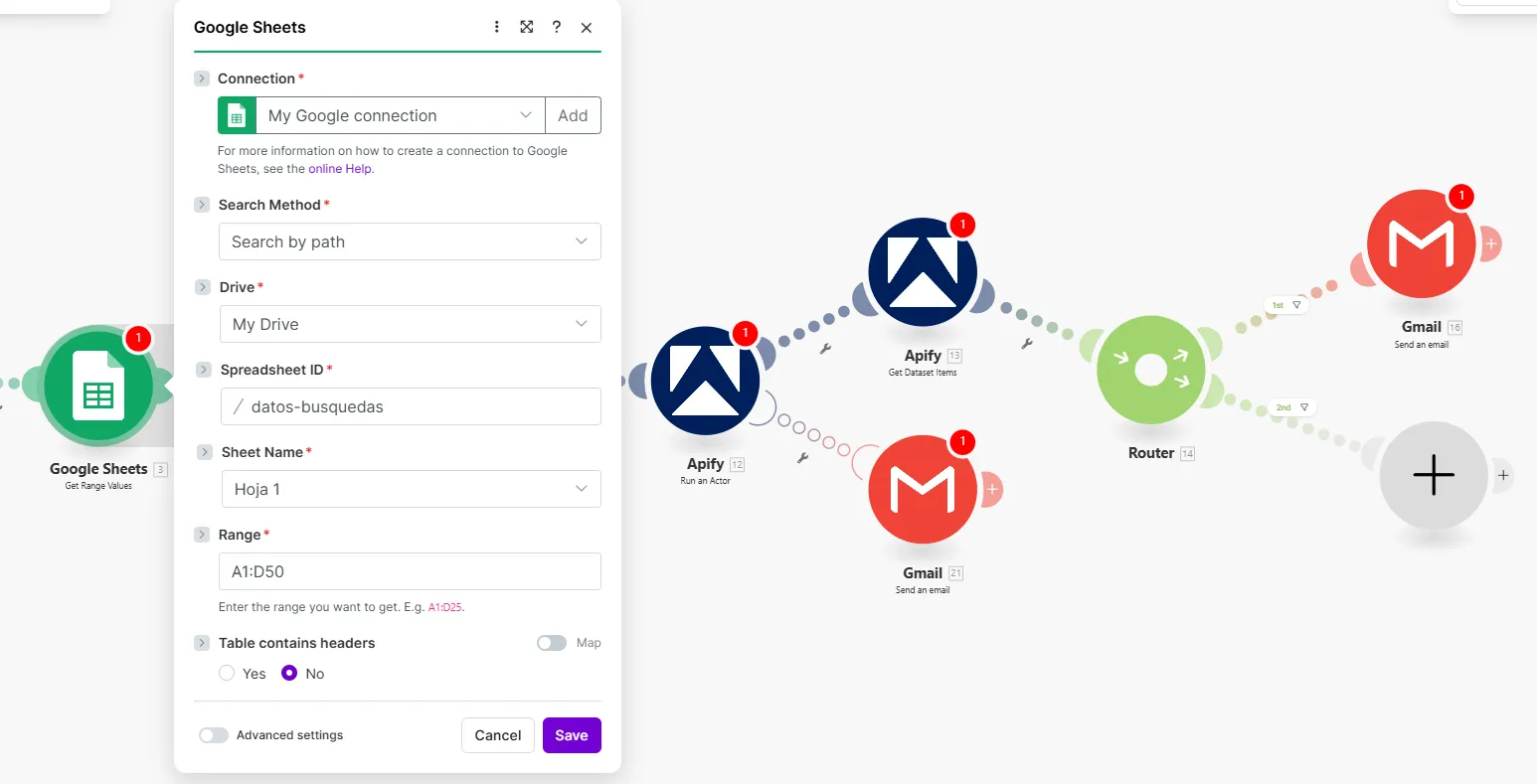
El flujo de trabajo completo será el siguiente:
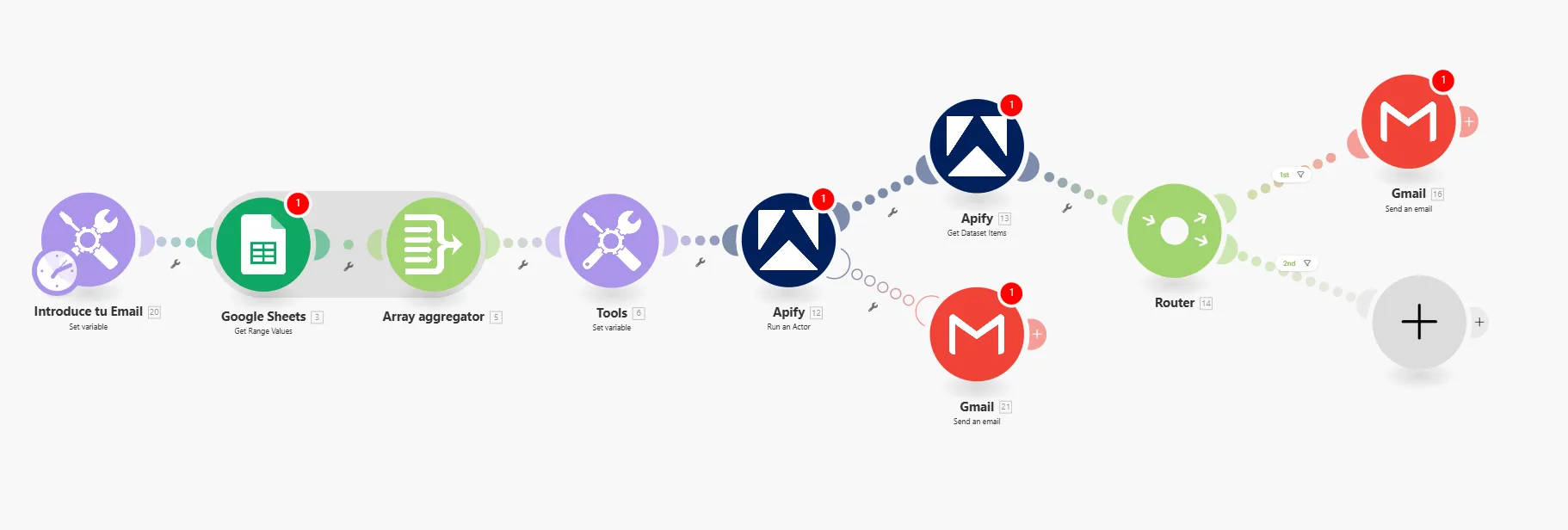
A continuación, detallamos la configuración de cada parte.
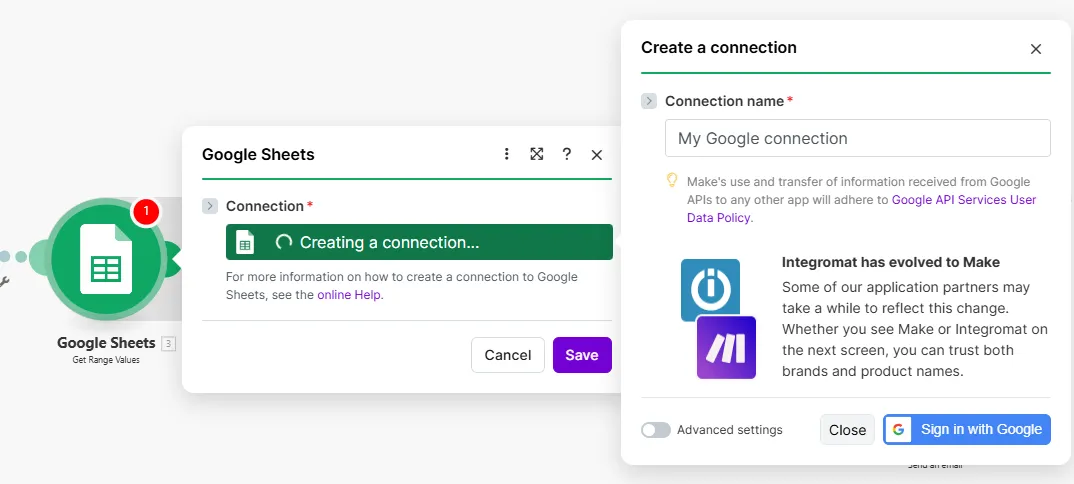
1.Añade el correo donde quieres recibir las notificaciones. Crea la conexión con Google Drive y Hoja de Cálculo de Google
Añade el correo donde quieres recibir las notificaciones
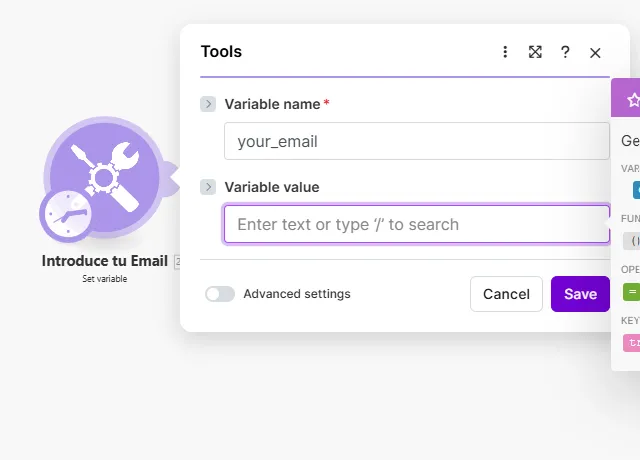
El siguiente paso es conectar tu cuenta de Google Drive para poder leer los términos de búsqueda desde una Hoja de Cálculo de Google.
- Crea una Hoja de Cálculo de Google en tu Google Drive con una columna para los términos de búsqueda.
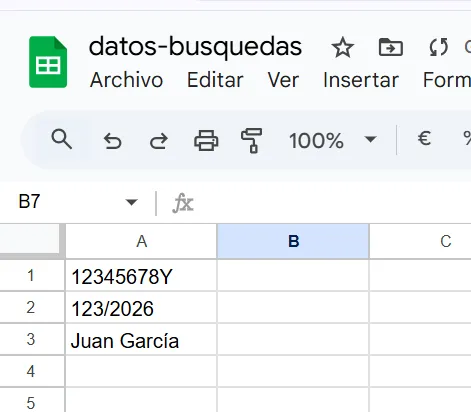
- En el módulo de Google Drive en Make, conecta tu cuenta y selecciona el archivo y la hoja que acabas de crear.
2. Conexión con Apify
Ahora, conectaremos Apify para buscar las notificaciones.
-
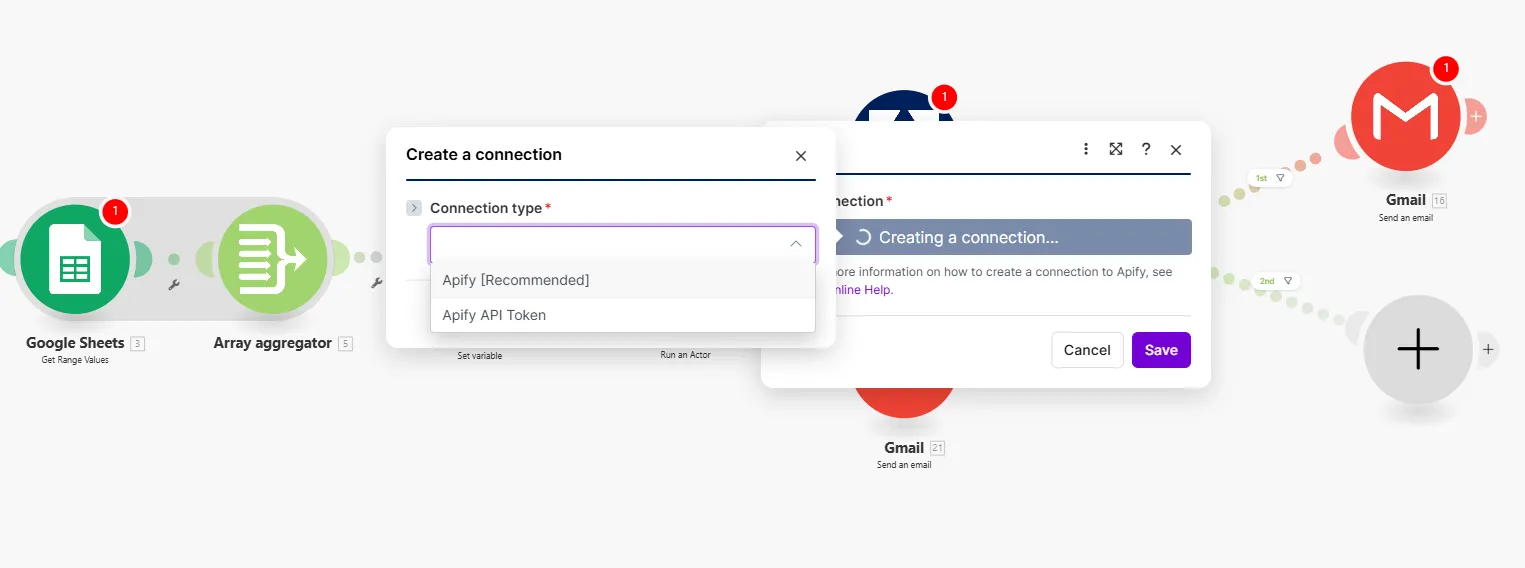
Conectar Apify: Selecciona el módulo de Apify (Run an Actor) y conecta tu cuenta utilizando la opción recomendada.
-
Ejecutar un Actor (
Run an actor): Después de conectarse verás como se precarga el Actor que vamos a usar. Dale a guardar y vamos al siguiente paso.
!Conectar API de Apify en Make
- Obtener los resultados (
Get dataset items): Selecciona el siguiente módulo de Apify para obtener los resultados (el “dataset”) de la ejecución del actor. !Apify Get dataset items
3. Conexión con Gmail
Finalmente, si se encuentran resultados, enviaremos un correo electrónico.
-
Selecciona el módulo de Gmail y conecta tu cuenta. !Conectar Gmail en Make
-
Ahí verás el correo que has puesto al principio del flujo en la variable your_email al que llegarán las notificaciones si se publica algún anuncio en el BOE quecontenga algún término de búsqueda de tu excel. !Conectar Gmail en Make
Paso 3: Cómo Probar el Flujo en Make
- Busca una notificación real: Accede a los últimos anuncios del BOE para notificaciones de Extranjería y busca una publicada hoy.
-
Copia un identificador: Copia un NIE, número de expediente o nombre que aparezca en una notificación reciente.
-
Añádelo al Hoja de Cálculo de Google: Pega el término en tu archivo de Google Sheets, en la columna correspondiente. Puedes añadir varias búsquedas, una por fila.
!Crear Hoja de Cálculo de Google en Google Drive
- Ejecuta el flujo: En Make.com, haz clic en “Run once”.
Si el término aparece en alguna notificación del día, recibirás un correo en la dirección que configuraste.
Paso 4: Programar el Flujo
El último paso es automatizar la ejecución para que no tengas que hacerlo manualmente.
- En Make.com, activa el escenario.
- Configura la programación (schedule) para que se ejecute todos los días a una hora determinada, por ejemplo, a las 9:00.
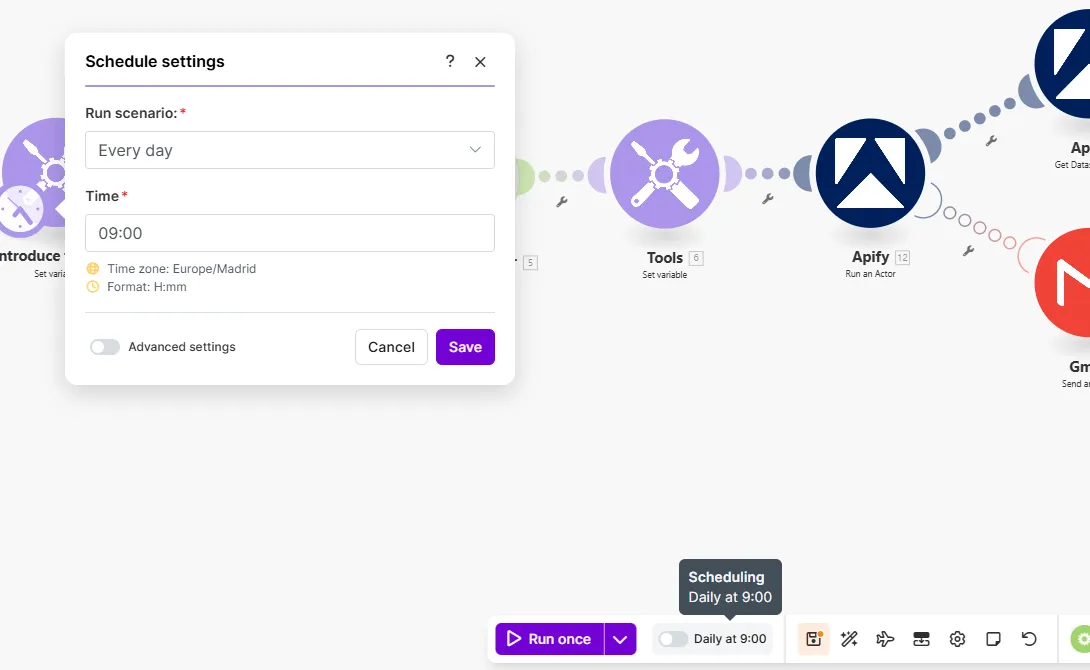
¡Y listo! A partir de ahora, tendrás un sistema de vigilancia automatizado para las notificaciones de Extranjería, asegurando que no se te escape ningún plazo importante para tus clientes.
Written by Miguel Gonzalez Herrera
← Back to blog