Published on Thu Jan 22 2026 00:00:00 GMT+0000 (Coordinated Universal Time) by Miguel Gonzalez Herrera
La regularización de una finca es un proceso clave para garantizar la seguridad jurídica, pero puede complicarse. Uno de los momentos más críticos es cuando la notificación a un colindante falla y, por ley, el procedimiento debe publicarse en el Boletín Oficial del Estado (BOE). Si no te enteras de esta publicación, puedes perder la oportunidad de oponerte a una rectificación de superficie que te afecte.
Revisar el BOE manualmente cada día es inviable. Por eso, en esta guía te explicamos el contexto legal de estos procedimientos y te ofrecemos una solución automatizada para que no se te escape nada.
🚜 Automatiza la Vigilancia de Fincas en el BOE con Make.com y Apify
El Contexto Legal: ¿Por qué es Importante Esta Vigilancia?
Para entender la utilidad de esta automatización, es fundamental conocer el procedimiento legal que la motiva.
El Flujo de Notificación: De la Carta Certificada al BOE
La ley establece un flujo de notificación para asegurar que todos los interesados tengan la oportunidad de participar en el proceso de regularización. Este flujo sigue estos pasos:
- Identificación: El Notario identifica a los colindantes basándose en la Certificación Catastral Gráfica y Descriptiva.
- Intento Personal: Se envía una carta certificada con acuse de recibo a cada uno de los colindantes identificados.
- Incidencia: Si un destinatario no recoge la carta en la oficina de Correos dentro del plazo, la notificación se considera fallida.
- Publicidad Edictal: Ante una notificación fallida, la ley obliga a publicar un anuncio en el BOE (específicamente, en el Suplemento de Notificaciones) informando sobre el proceso.
- Ficción Legal: Tras la publicación en el BOE, se considera que el colindante ha sido legalmente notificado a todos los efectos.
Este último punto es fundamental: la publicación en el BOE suple la falta de notificación personal, garantizando que el proceso pueda continuar. Y es aquí donde nuestra automatización se vuelve indispensable.
Cómo Configurar tu Sistema de Alertas Automatizado
Paso 1: Requisitos Previos
Antes de empezar, asegúrate de tener:
-
Una cuenta de Apify: Si aún no tienes una, puedes registrarte usando el siguiente botón. El plan gratuito es suficiente, ya que proporciona créditos de uso mensuales para ejecutar el actor.
Crear cuenta gratuita en Apify
-
Una cuenta de Make.com: Si aún no tienes una, puedes registrarte usando el siguiente botón. El plan gratuito te proporciona 1,000 operaciones al mes, más que suficiente para esta automatización.
Crear cuenta gratuita en Make.com
Paso 2: Configurar el Escenario en Make.com
Para facilitar el proceso, puedes clonar nuestro escenario pre-configurado directamente en tu cuenta de Make.com:
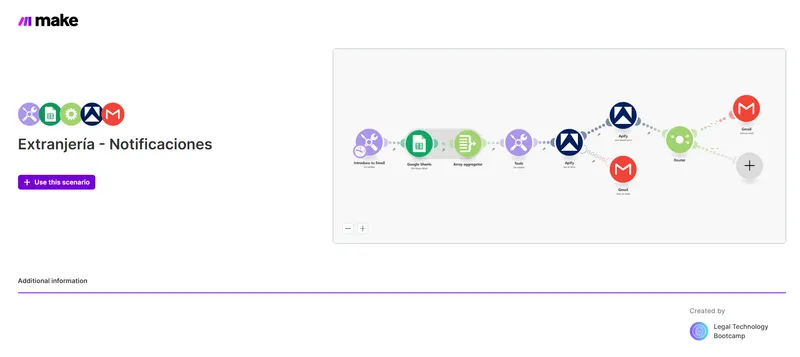
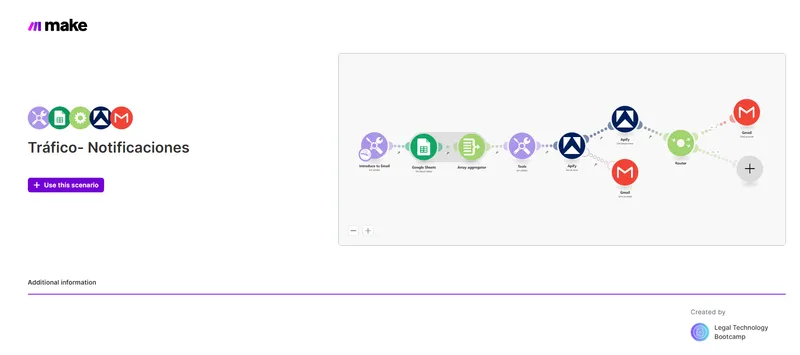
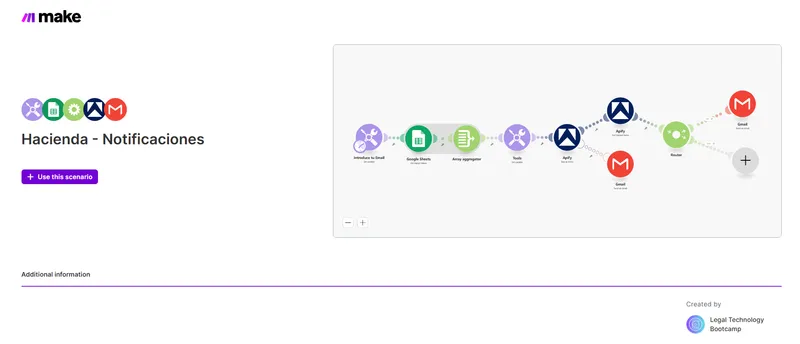
Clonar Escenario de Make.comEl flujo de trabajo completo tiene este aspecto:
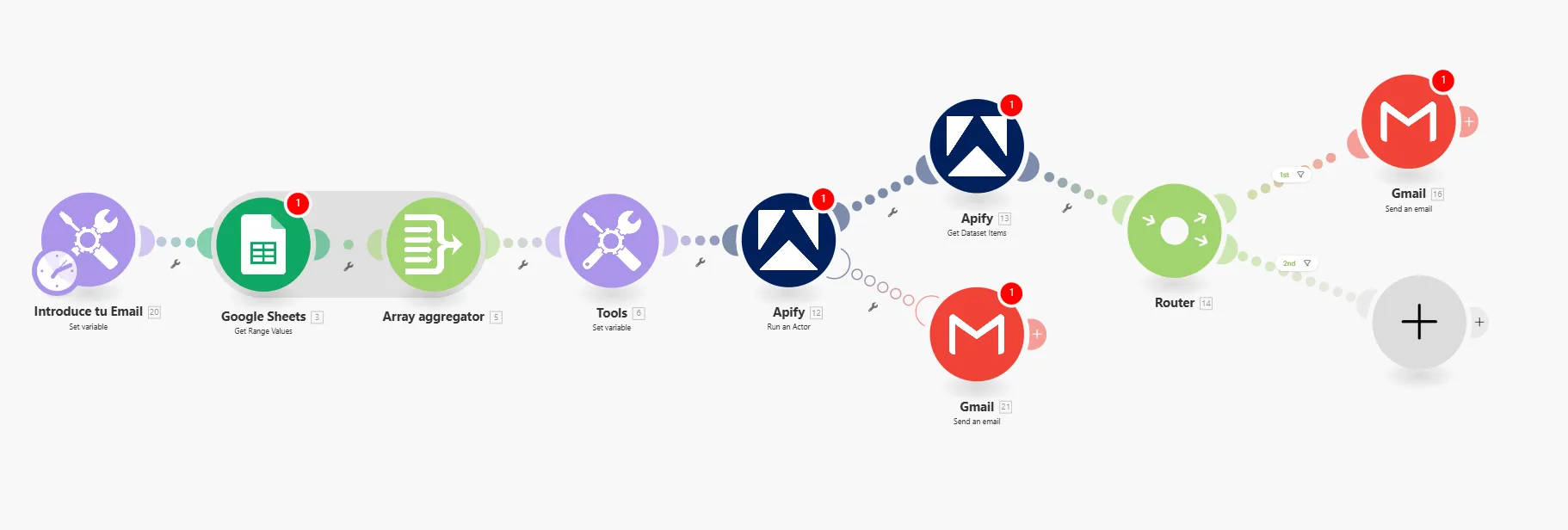
A continuación, detallamos la configuración de cada módulo.
1. Conexión con Google Sheets
El primer paso es conectar tu cuenta de Google para poder leer las referencias catastrales desde una Hoja de Cálculo.
-
Crea una Hoja de Cálculo de Google en tu Drive. Añade las referencias catastrales que quieres monitorizar en una columna.
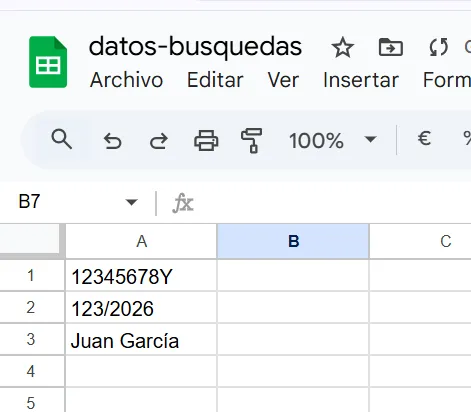 Nota: Puedes también añadr otro tipo de datos para filtrar en el edicto.
 -
En el escenario de Make, haz clic en el módulo de Google Sheets y conecta tu cuenta. Selecciona el archivo y la hoja que acabas de crear. Asegúrate de que el rango de celdas cubra todas las referencias que vayas a añadir.
2. Conexión con Apify
Ahora, conectaremos Apify para que se encargue de buscar en el BOE.
- Conectar Apify: Selecciona el módulo de Apify (
Run an Actor) y conecta tu cuenta. Make.com te guiará en el proceso de autenticación. - Configurar el Actor: El escenario clonado ya tiene el actor correcto.
3. Conexión con Gmail
Finalmente, si se encuentran resultados, enviaremos un correo electrónico.
- Selecciona el módulo de Gmail y conecta tu cuenta.
- Configura el destinatario (tu correo electrónico), el asunto y el cuerpo del mensaje. El escenario clonado ya viene con una plantilla que puedes personalizar. Incluirá el término de búsqueda (la referencia catastral) y el enlace al PDF del anuncio en el BOE.
Paso 3: Cómo Probar el Flujo
- Busca una notificación real de hoy: Accede a los últimos anuncios del BOE y busca una notificación reciente que contenga una referencia catastral.
-
Copia la referencia catastral: Cópiala del anuncio del BOE.
-
Añádela a tu Hoja de Cálculo de Google: Pega la referencia en la columna que creaste.
-
Ejecuta el flujo: En Make.com, haz clic en “Run once”.
Si todo está bien configurado, recibirás un correo electrónico con la alerta en pocos minutos.
Paso 4: Programar el Flujo
El último paso es que la automatización se ejecute sola.
- En Make.com, activa el escenario usando el interruptor principal.
- Configura la programación (
Schedule) para que se ejecute todos los días a una hora determinada (por ejemplo, a las 9:00 AM).
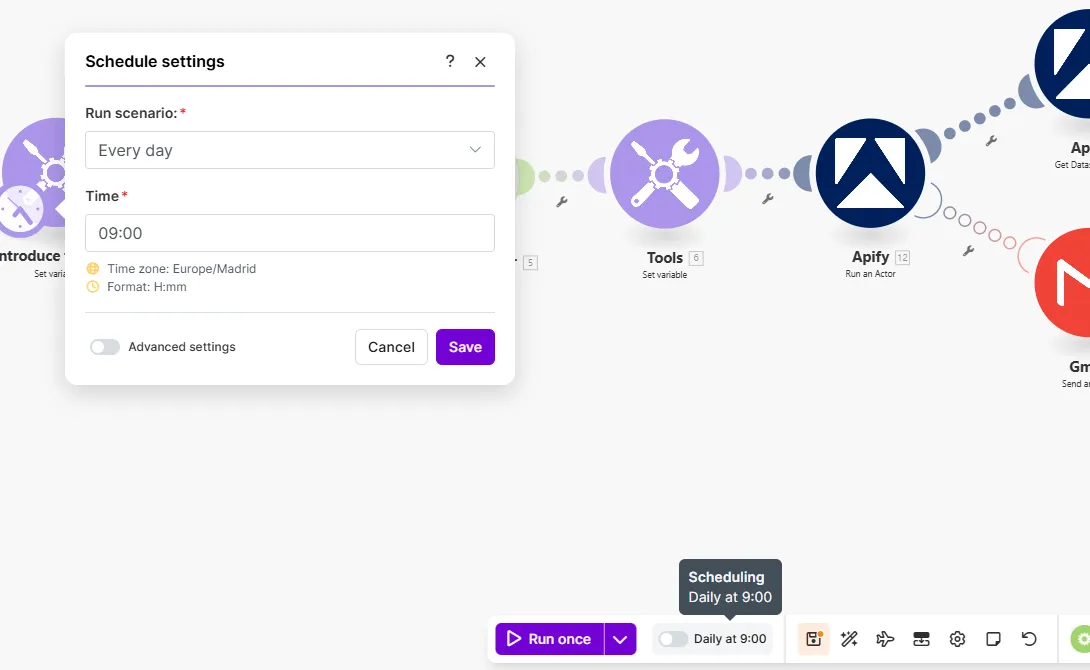
¡Y listo! A partir de ahora, Make.com se convertirá en tu vigilante personal del BOE para los procedimientos que afecten a tus fincas de interés.
Written by Miguel Gonzalez Herrera
← Back to blog