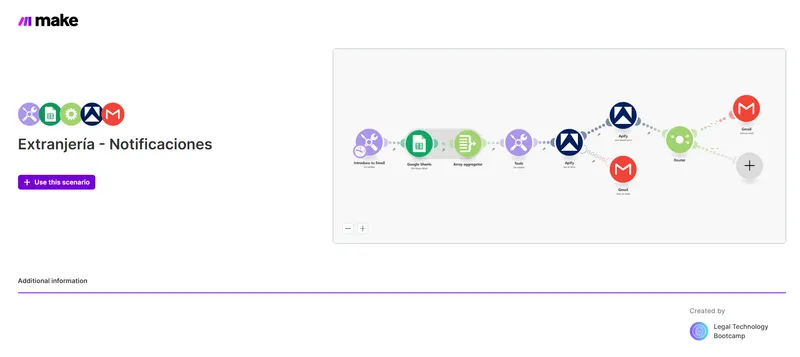
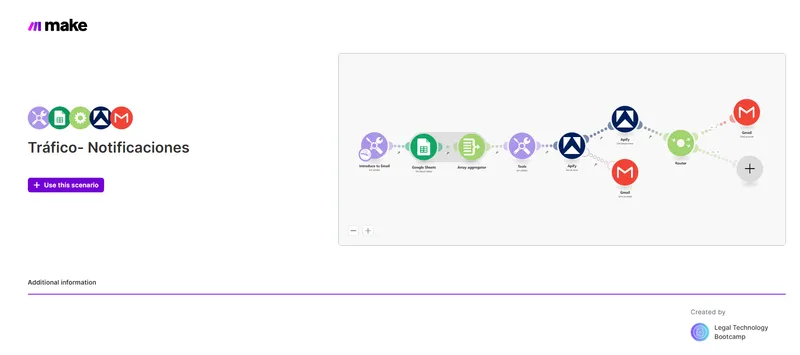
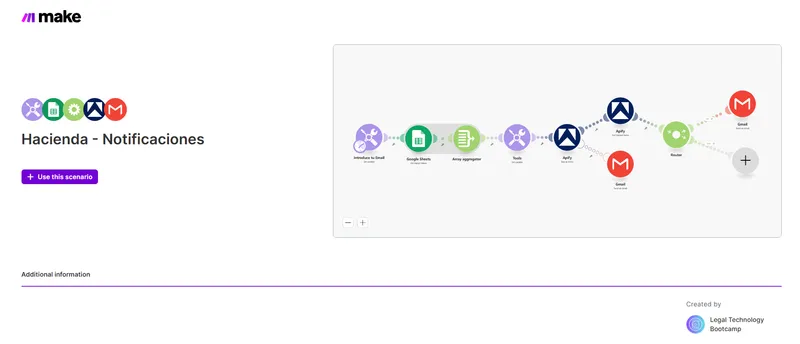
Published on Thu Jan 08 2026 00:00:00 GMT+0000 (Coordinated Universal Time) by Miguel Gonzalez Herrera
🤖 Tutorial: Automatiza la Búsqueda de Edictos de Tráfico en el BOE con Apify y n8n
En esta guía, aprenderás a construir un flujo de trabajo automatizado que revisa diariamente el Tablón Edictal Único (TEU) en busca de notificaciones de tráfico (multas, sanciones, etc.) asociadas a tus NIFs, matrículas o nombres.
Usaremos dos herramientas potentes:
- Apify: Para ejecutar un actor que extrae los datos del BOE.
- n8n: Para orquestar el flujo de trabajo y enviar notificaciones.
Al final, tendrás un sistema que te avisará automáticamente si se publica un anuncio de tu interés.
Paso 1: Requisitos Previos
Antes de empezar, asegúrate de tener:
-
Una cuenta de Apify: Si aún no tienes una, puedes registrarte usando el siguiente botón. El plan gratuito es suficiente, ya que proporciona créditos de uso mensuales para ejecutar el actor.
Crear cuenta gratuita en Apify
-
Una instancia de n8n: Puedes usar n8n Cloud o tener tu propia instancia auto-alojada.
Paso 2: Configurar el Actor en Apify
Primero, vamos a preparar el actor en Apify para que sepa qué buscar.
-
Busca el Actor: Ve a la tienda de Apify y busca el actor
teu-trafico. -
Pruébalo manualmente: Haz clic en Try for free. En la pestaña
Input, introduce los términos que quieres buscar. Esto te ayudará a familiarizarte con su funcionamiento.Ejemplo de
Input:{ "searchTerms": [ "1461DNB", "1234ABC", "AYUNTAMIENTO", "TRAFICO" ] } -
Obtén el ID del Actor: Una vez en la página del actor, ve a la pestaña API. Verás un identificador único para el actor (por ejemplo,
legaltech/teu-trafico). Cópialo, lo necesitarás en n8n.
Paso 3: Construir el Flujo de Trabajo (Workflow) en n8n
Ahora es el momento de crear la automatización en n8n. El flujo será el siguiente:
Trigger (Cada día) -> Ejecutar Actor en Apify -> Comprobar si hay resultados -> Enviar Notificación
1. Nodo de Inicio (Trigger)
Crea un nuevo workflow en n8n y añade un nodo Cron. Este nodo actuará como disparador. Configúralo para que se ejecute una vez al día a una hora conveniente (por ejemplo, a las 10:00 AM).
- Mode:
Every Day - Hour:
10
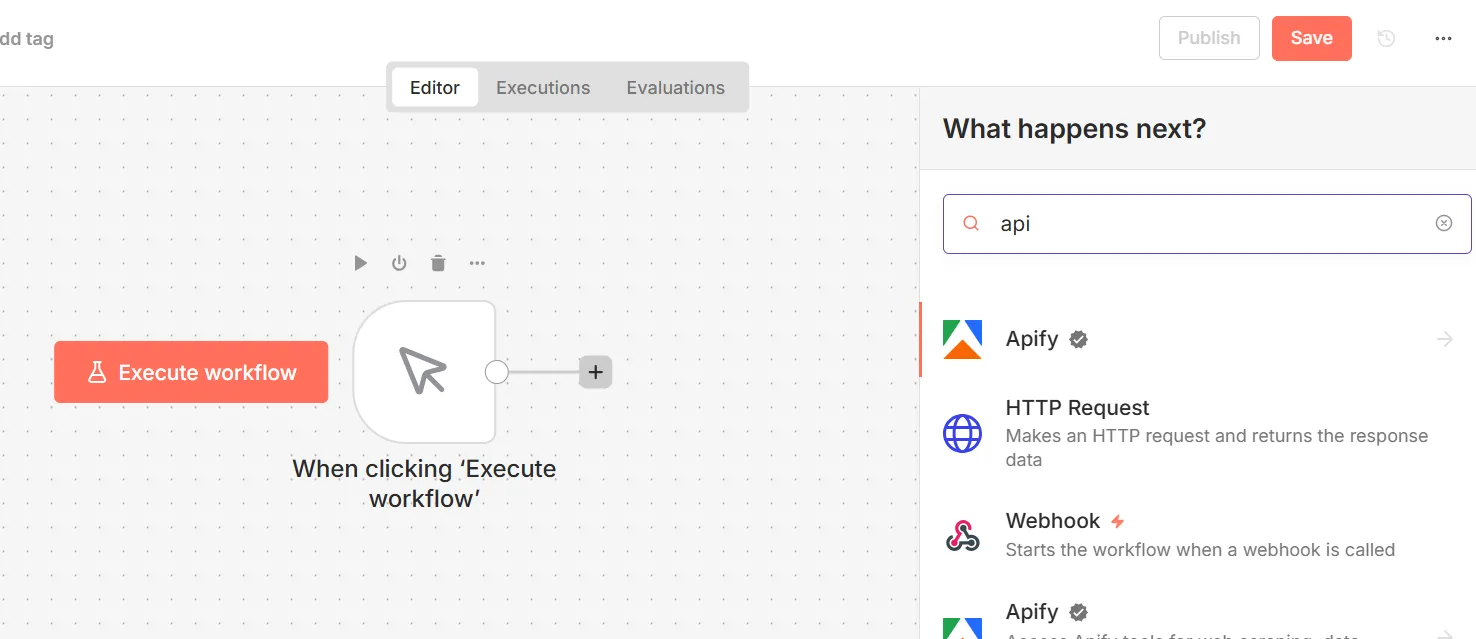
2. Nodo de Apify
Añade un nodo Apify y conéctalo después del nodo Cron.
-
Autenticación:
-
Haz clic en
Credential for Apify API. -
Selecciona
Create New. -
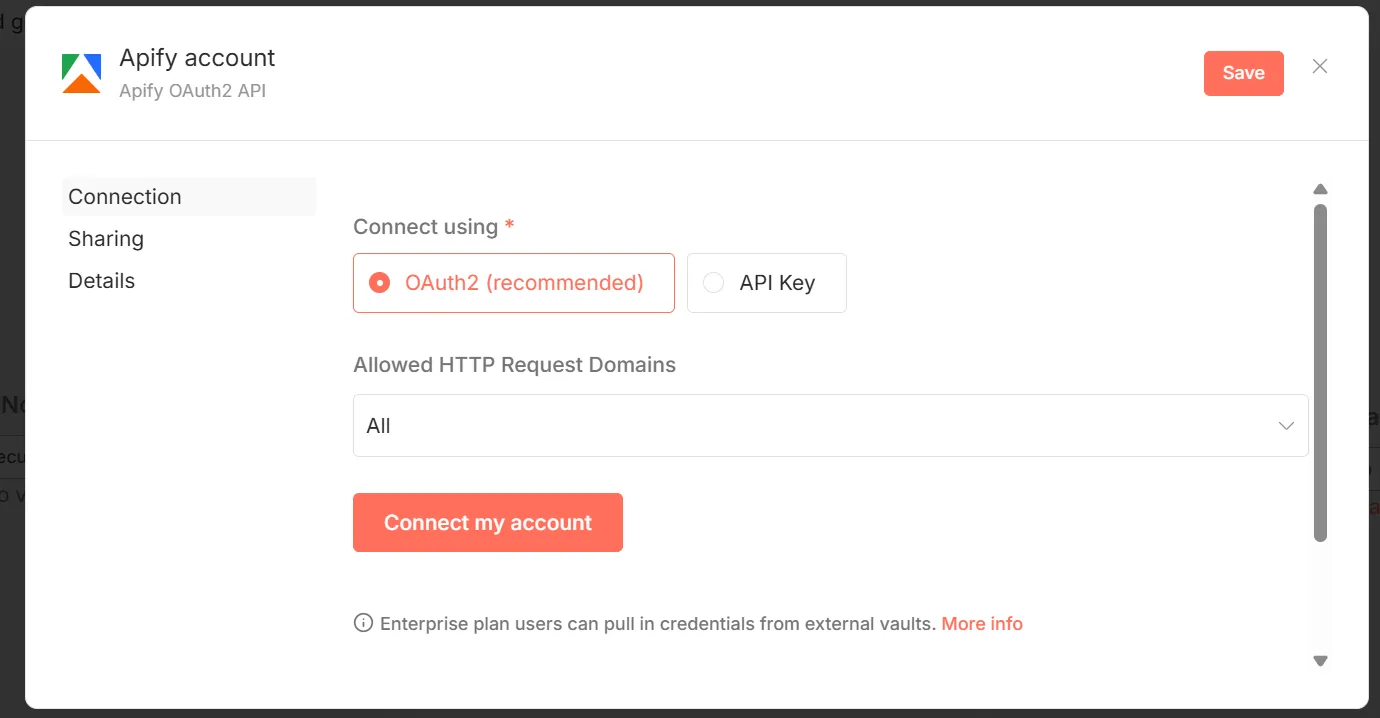
En el diálogo que aparece, verás la opción de autenticarte usando
OAuth2. n8n te guiará en el proceso para conectar tu cuenta de Apify de forma segura sin necesidad de copiar y pegar ninguna clave de API.
-
-
Configuración del Nodo:
- Operation: Selecciona
Run an Actor and Get Dataset. - Actor Source: Elige
Apify Store Actors.
!Seleccionar actor desde la Apify Store
-
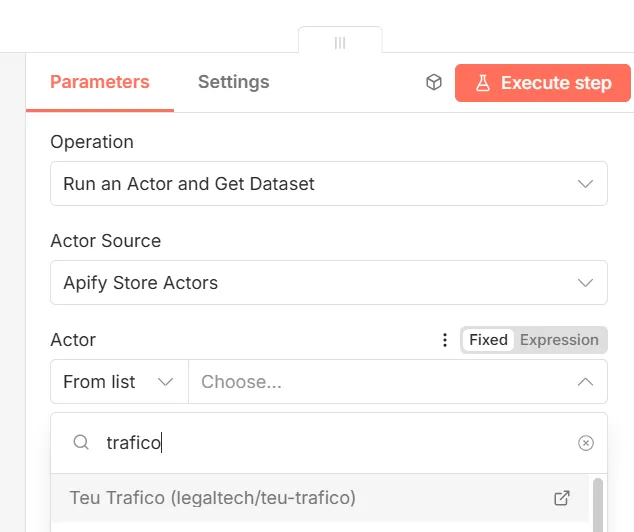
Actor: Busca y selecciona
Teu Trafico (legaltech/teu-trafico).
-
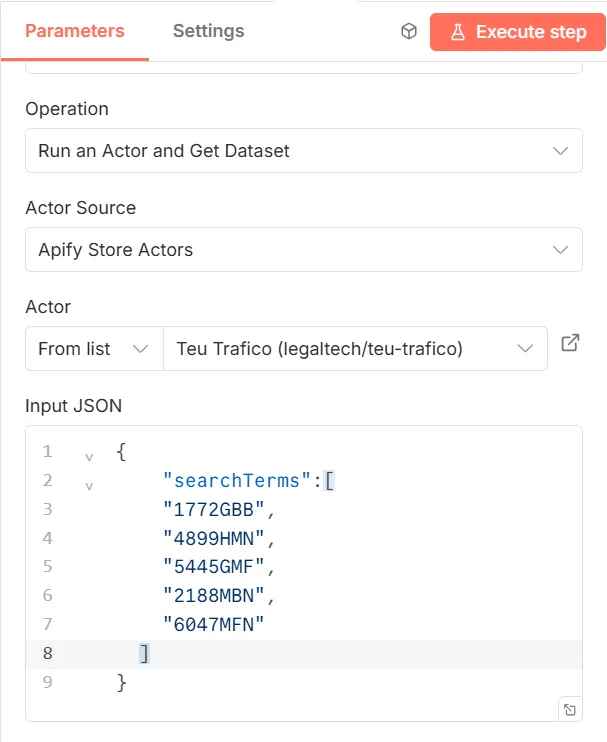
Input JSON: Pega aquí los términos de búsqueda en formato JSON.
- Operation: Selecciona
3. Nodo IF (Condicional)
Este nodo decidirá si se debe enviar una notificación. Solo queremos recibir un aviso si el actor ha encontrado resultados.
- Añade un nodo IF después del nodo de Apify.
- Configura la condición:
- En el primer campo
Value 1, haz clic en el engranaje y seleccionaAdd Expression. - Usa el selector de variables para apuntar al resultado del nodo de Apify. La expresión debería ser algo como:
{{ $json.length }}. Esto cuenta cuántos resultados se encontraron. - Operation:
Is Larger Than - Value 2:
0
- En el primer campo
Esta configuración significa: “Si el número de resultados es mayor que cero, continúa por la salida true”.
4. Nodo de Notificación (Ej. Email)
Conecta un nodo de notificación a la salida true del nodo IF. Puedes usar Email, Slack, Telegram, o cualquier otro servicio que prefieras. Aquí usaremos el nodo Send Email como ejemplo.
-
Autenticación: Configura tus credenciales de SMTP para poder enviar correos.
-
Configuración del Email:
- To:
tu-email@dominio.com - Subject:
¡Nuevas notificaciones de tráfico! - HTML: Activa esta opción para dar formato al cuerpo del correo.
Para el cuerpo del correo, puedes crear un mensaje dinámico que liste los resultados. Usa expresiones para insertar los datos del nodo de Apify.
Ejemplo para el campo
HTML:<h3>Se han encontrado notificaciones de tráfico en el BOE:</h3> <br> <ul> {{ // Itera sobre cada resultado encontrado por Apify $json.map(item => ` <li> <strong>Término Buscado:</strong> ${item.json.terminoBuscado}<br> <strong>Publicador:</strong> ${item.json.publicador}<br> <strong>Descripción:</strong> ${item.json.descripcion}<br> <strong>PDF:</strong> <a href="${item.json.pdfUrl}">Ver PDF (${item.json.pdfReferencia})</a> </li> <br> `).join('') }} </ul> - To:
Paso 4: ¡Activar y Probar!
¡Eso es todo! Tu workflow está listo.
- Guarda el workflow.
- Actívalo usando el interruptor en la esquina superior derecha.
- Para una primera prueba, puedes hacer clic en
Execute Workflowmanualmente. Si has configurado un término de búsqueda que tenga resultados hoy, recibirás un email en unos minutos.
A partir de ahora, n8n ejecutará esta tarea por ti todos los días, y solo te molestará si encuentra algo relevante.
Written by Miguel Gonzalez Herrera
← Back to blog