← Volver al blog # Automatiza Alertas del BOE para Notificaciones de Hacienda
Aprende a configurar un sistema de vigilancia automática para abogados. Monitoriza el BOE y recibe alertas inmediatas de notificaciones de Hacienda (sanciones, embargos) para tus clientes usando Make.com y Apify.
## 🤖 Tutorial: Crea Alertas Automatizadas de Notificaciones de Hacienda en el BOE
Para un abogado, estar al día de las notificaciones de Hacienda que afectan a sus clientes es crucial. Muchos autónomos y empresas no revisan el Boletín Oficial del Estado (BOE) con la frecuencia necesaria, lo que puede llevar a que sanciones, requerimientos o embargos se conviertan en firmes sin que haya tiempo para reaccionar.
En esta guía, aprenderás a construir un flujo de trabajo que vigila el BOE por ti. Detectará automáticamente cualquier notificación de la Agencia Tributaria asociada a los NIFs de tus clientes y te enviará un aviso inmediato.
Usaremos dos herramientas potentes:
* **Apify**: Para ejecutar un actor que extrae los datos del BOE.
* **Make.com**: Para orquestar el flujo de trabajo, leer los datos de un Hoja de Cálculo de Google y enviar notificaciones por email.
Al final, tendrás un sistema automatizado que te permitirá actuar a tiempo y ofrecer un mejor servicio a tus clientes.
### **Paso 1: Requisitos Previos**
Antes de empezar, asegúrate de tener:
1. **Una cuenta de Apify**: Si aún no tienes una, puedes registrarte usando el siguiente botón. El plan gratuito es suficiente, ya que proporciona créditos de uso mensuales para ejecutar el actor.
<br>
<a href="https://console.apify.com/sign-up?fpr=legaltech" target="_blank" rel="noopener noreferrer" style="display: inline-block; padding: 10px 20px; font-size: 16px; font-weight: bold; text-align: center; text-decoration: none; color: #ffffff; background-color: #6B46C1; border-radius: 8px;">
Crear cuenta gratuita en Apify
</a>
<br>
2. **Una cuenta de Make.com**: Si aún no tienes una, puedes registrarte usando el siguiente botón. También puedes usarlo de forma gratuita con los créditos que te proporcionan en el plan Free donde tienes 1,000 creditos/mes.
<br>
<a href="https://www.make.com/en/register?pc=legaltech" target="_blank" rel="noopener noreferrer" style="display: inline-block; padding: 10px 20px; font-size: 16px; font-weight: bold; text-align: center; text-decoration: none; color: #ffffff; background-color: #6B46C1; border-radius: 8px;">
Crear cuenta gratuita en Make.com
</a>
<br>
### **Paso 2: Configurar el Escenario en Make.com**
Para facilitar el proceso, puedes clonar un escenario pre-configurado desde el siguiente enlace:
<a href="https://eu1.make.com/public/shared-scenario/b8YtmTlJN5P/hacienda-notificaciones" target="_blank">https://eu1.make.com/public/shared-scenario/b8YtmTlJN5P/hacienda-notificaciones</a>
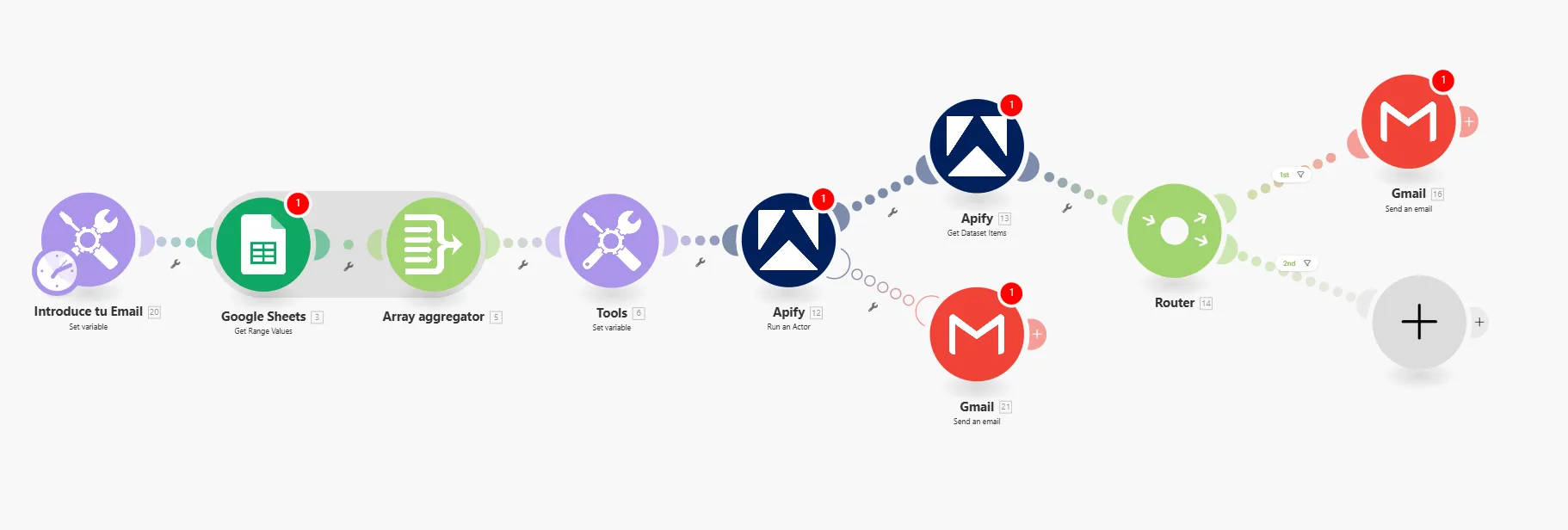
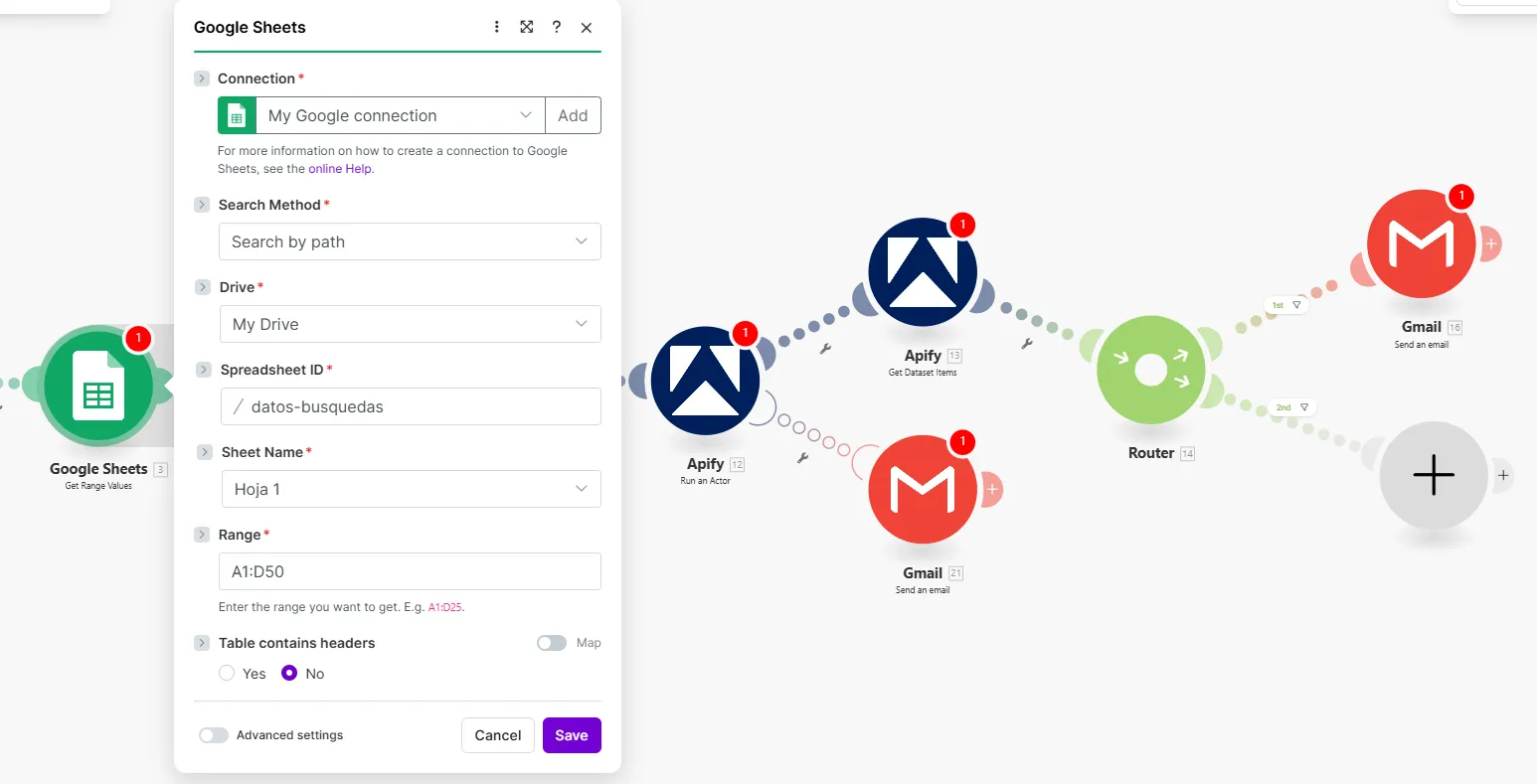
El flujo de trabajo completo será el siguiente:

A continuación, detallamos la configuración de cada parte.
#### 1.Añade el correo donde quieres recibir las notificaciones. Crea la conexión con Google Drive y Hoja de Cálculo de Google
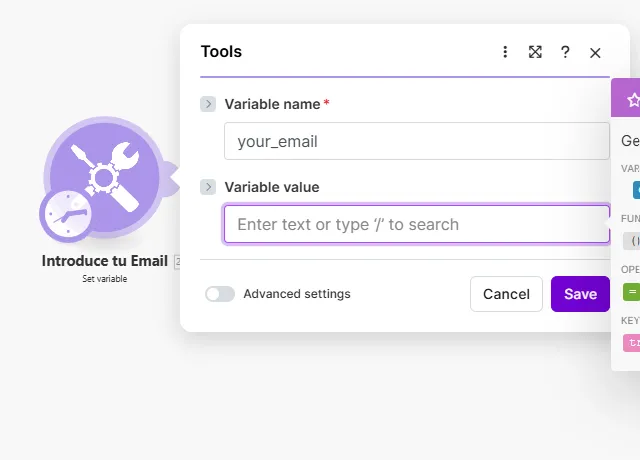
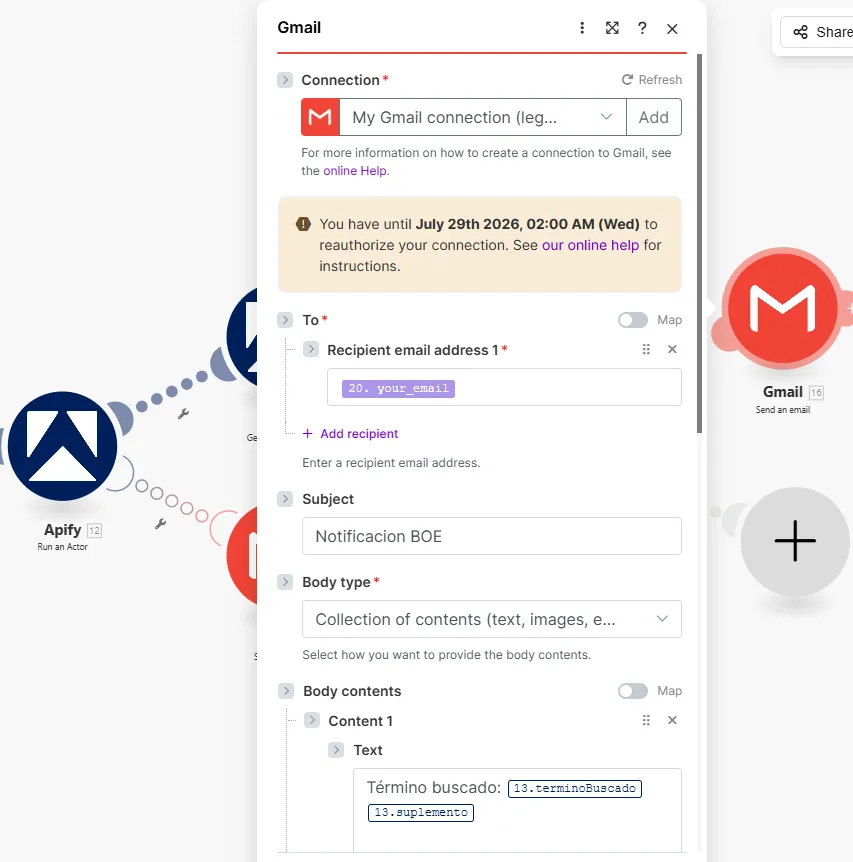
Añade el correo donde quieres recibir las notificaciones

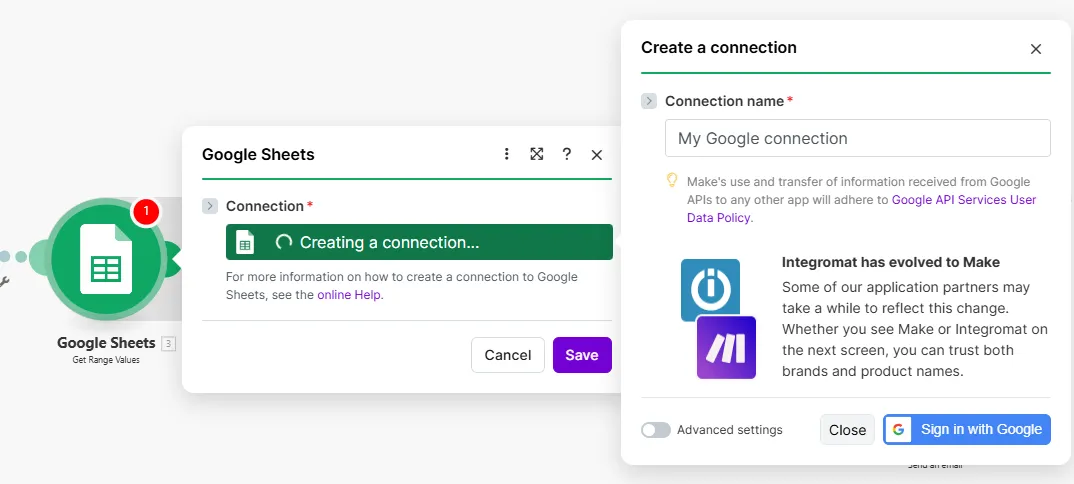
El siguiente paso es conectar tu cuenta de Google Drive para poder leer los términos de búsqueda desde una Hoja de Cálculo de Google.
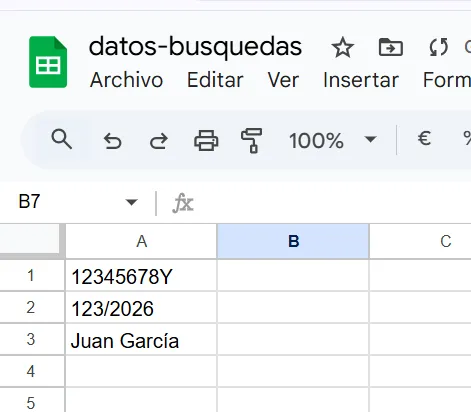
1. Crea una Hoja de Cálculo de Google en tu Google Drive con una columna para los términos de búsqueda.

2. En el módulo de Google Drive en Make, conecta tu cuenta y selecciona el archivo y la hoja que acabas de crear.


#### 2. Conexión con Apify
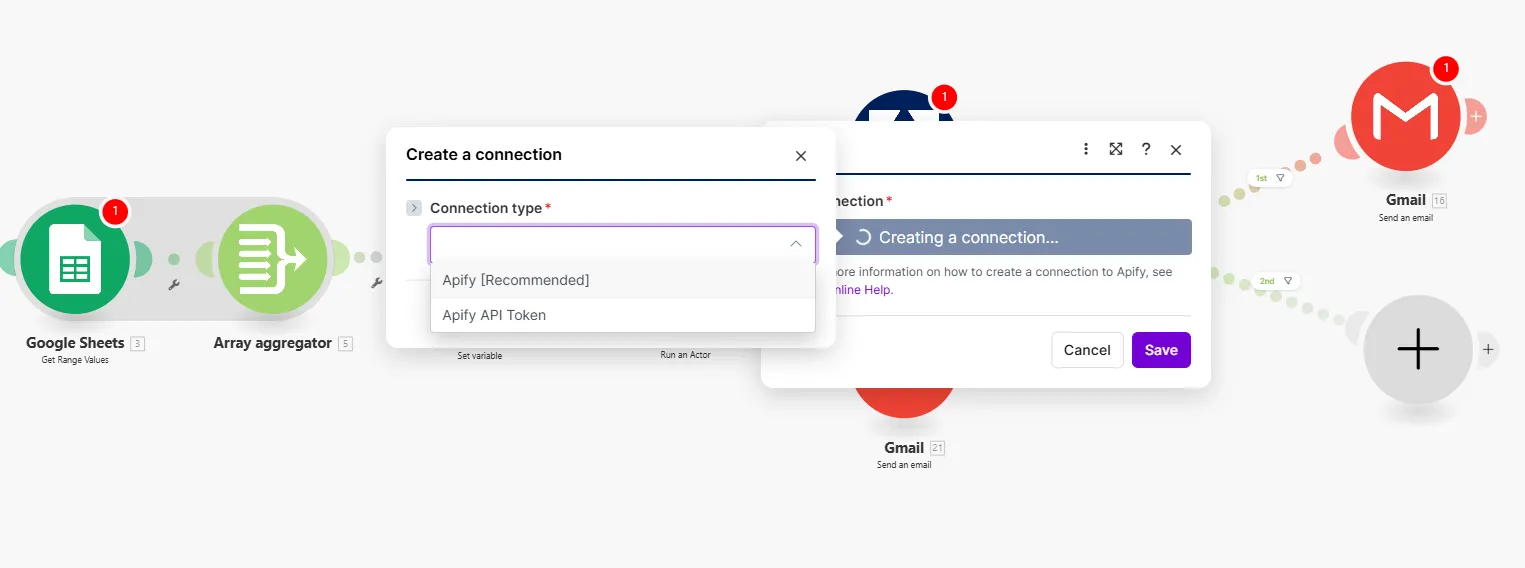
Ahora, conectaremos Apify para buscar las notificaciones.
1. **Conectar Apify**: Selecciona el módulo de Apify (Run an Actor) y conecta tu cuenta utilizando la opción recomendada.

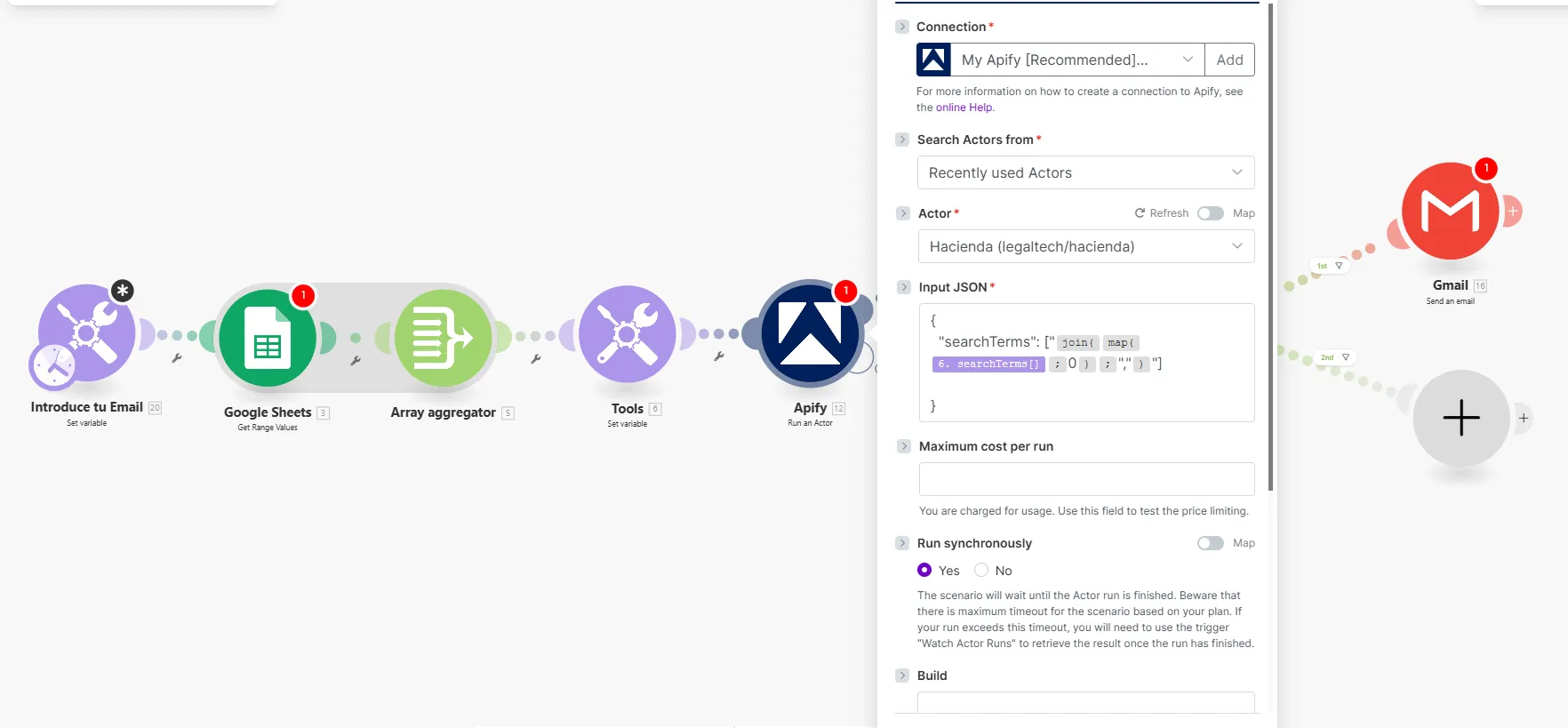
2. **Ejecutar un Actor (`Run an actor`)**: Después de conectarse verás como se precarga el Actor que vamos a usar. Dale a guardar y vamos al siguiente paso.

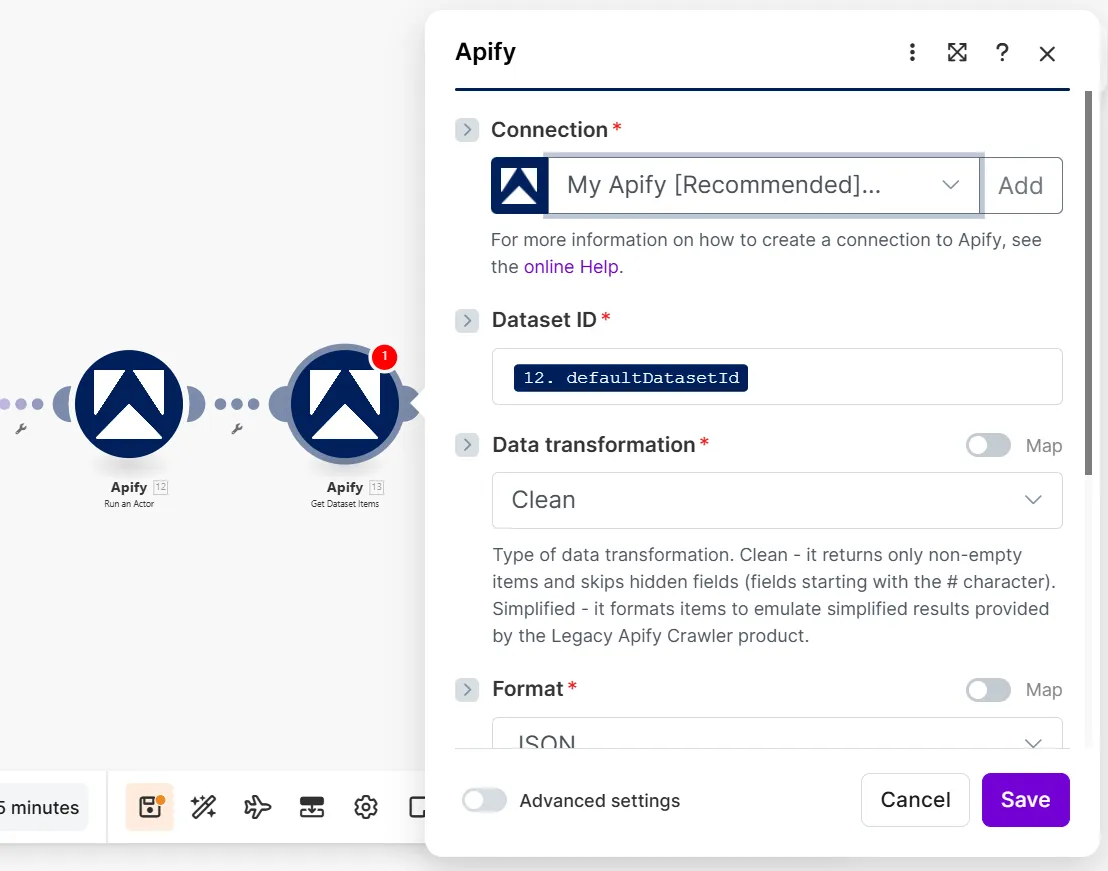
3. **Obtener los resultados (`Get dataset items`)**: Selecciona el siguiente módulo de Apify para obtener los resultados (el "dataset") de la ejecución del actor.

#### 3. Conexión con Gmail
Finalmente, si se encuentran resultados, enviaremos un correo electrónico.
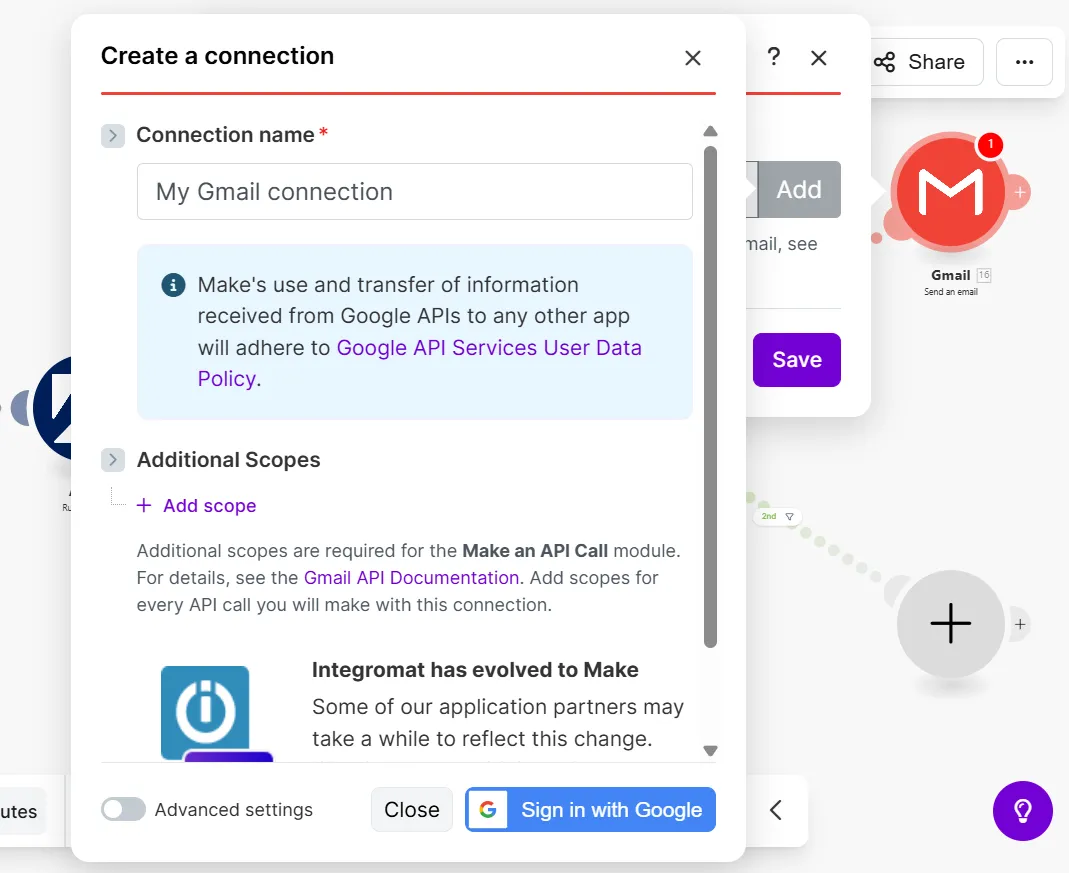
1. Selecciona el módulo de Gmail y conecta tu cuenta.

2. Ahí verás el correo que has puesto al principio del flujo en la variable your_email al que llegarán las notificaciones si se publica algún anuncio en el BOE quecontenga algún término de búsqueda de tu excel.

### **Paso 3: Cómo Probar el Flujo en Make**
1. **Busca una notificación real**: Accede a los últimos anuncios del BOE para notificaciones de Hacienda y busca una publicada hoy.
<a href="https://www.boe.es/notificaciones/notificaciones.php?campo%5B0%5D=DOC&dato%5B0%5D=&operador%5B0%5D=and&campo%5B1%5D=DEM&dato%5B1%5D=&operador%5B1%5D=and&campo%5B2%5D=MATERIA&dato%5B2%5D=19&operador%5B2%5D=and&campo%5B3%5D=NBO&dato%5B3%5D=&operador%5B4%5D=and&campo%5B4%5D=FPU&dato%5B4%5D%5B0%5D=&dato%5B4%5D%5B1%5D=&page_hits=50&sort_field%5B0%5D=FPU&sort_order%5B0%5D=desc&sort_field%5B1%5D=id&sort_order%5B1%5D=asc&accion=Buscar" target="_blank" rel="noopener noreferrer" style="display: inline-block; padding: 10px 20px; font-size: 16px; font-weight: bold; text-align: center; text-decoration: none; color: #ffffff; background-color: #6B46C1; border-radius: 8px;">
Ultimas notificaciones de Hacienda en BOE
</a>
2. **Copia un identificador**: Copia un NIF o nombre de empresa que aparezca en una notificación reciente.
3. **Añádelo al Hoja de Cálculo de Google**: Pega el término en tu archivo de Google Sheets, en la columna correspondiente. Puedes añadir varias búsquedas, una por fila.

4. **Ejecuta el flujo**: En Make.com, haz clic en "Run once".
Si el término aparece en alguna notificación del día, recibirás un correo en la dirección que configuraste.
### **Paso 4: Programar el Flujo**
El último paso es automatizar la ejecución para que no tengas que hacerlo manualmente.
1. En Make.com, activa el escenario.
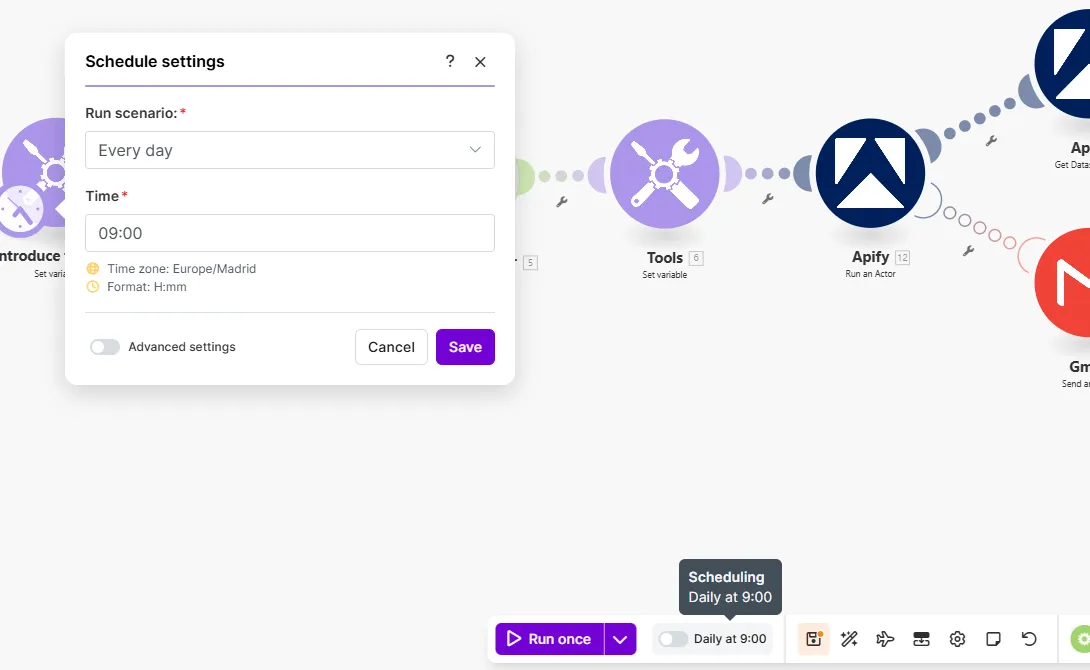
2. Configura la programación (schedule) para que se ejecute todos los días a una hora determinada, por ejemplo, a las 9:00.

¡Y listo! A partir de ahora, tendrás un sistema de vigilancia automatizado para las notificaciones de Hacienda, asegurando que no se te escape ningún plazo importante.
Publicado el Thu Jan 15 2026 00:00:00 GMT+0000 (Coordinated Universal Time) por Miguel Gonzalez Herrera
🤖 Tutorial: Crea Alertas Automatizadas de Notificaciones de Hacienda en el BOE
Para un abogado, estar al día de las notificaciones de Hacienda que afectan a sus clientes es crucial. Muchos autónomos y empresas no revisan el Boletín Oficial del Estado (BOE) con la frecuencia necesaria, lo que puede llevar a que sanciones, requerimientos o embargos se conviertan en firmes sin que haya tiempo para reaccionar.
En esta guía, aprenderás a construir un flujo de trabajo que vigila el BOE por ti. Detectará automáticamente cualquier notificación de la Agencia Tributaria asociada a los NIFs de tus clientes y te enviará un aviso inmediato.
Usaremos dos herramientas potentes:
Apify: Para ejecutar un actor que extrae los datos del BOE.
Make.com: Para orquestar el flujo de trabajo, leer los datos de un Hoja de Cálculo de Google y enviar notificaciones por email.
Al final, tendrás un sistema automatizado que te permitirá actuar a tiempo y ofrecer un mejor servicio a tus clientes.
Paso 1: Requisitos Previos
Antes de empezar, asegúrate de tener:
Una cuenta de Apify: Si aún no tienes una, puedes registrarte usando el siguiente botón. El plan gratuito es suficiente, ya que proporciona créditos de uso mensuales para ejecutar el actor.
Una cuenta de Make.com: Si aún no tienes una, puedes registrarte usando el siguiente botón. También puedes usarlo de forma gratuita con los créditos que te proporcionan en el plan Free donde tienes 1,000 creditos/mes.
A continuación, detallamos la configuración de cada parte.
1.Añade el correo donde quieres recibir las notificaciones. Crea la conexión con Google Drive y Hoja de Cálculo de Google
Añade el correo donde quieres recibir las notificaciones
El siguiente paso es conectar tu cuenta de Google Drive para poder leer los términos de búsqueda desde una Hoja de Cálculo de Google.
Crea una Hoja de Cálculo de Google en tu Google Drive con una columna para los términos de búsqueda.
En el módulo de Google Drive en Make, conecta tu cuenta y selecciona el archivo y la hoja que acabas de crear.
2. Conexión con Apify
Ahora, conectaremos Apify para buscar las notificaciones.
Conectar Apify: Selecciona el módulo de Apify (Run an Actor) y conecta tu cuenta utilizando la opción recomendada.
Ejecutar un Actor (Run an actor): Después de conectarse verás como se precarga el Actor que vamos a usar. Dale a guardar y vamos al siguiente paso.
Obtener los resultados (Get dataset items): Selecciona el siguiente módulo de Apify para obtener los resultados (el “dataset”) de la ejecución del actor.
3. Conexión con Gmail
Finalmente, si se encuentran resultados, enviaremos un correo electrónico.
Selecciona el módulo de Gmail y conecta tu cuenta.
Ahí verás el correo que has puesto al principio del flujo en la variable your_email al que llegarán las notificaciones si se publica algún anuncio en el BOE quecontenga algún término de búsqueda de tu excel.
Paso 3: Cómo Probar el Flujo en Make
Busca una notificación real: Accede a los últimos anuncios del BOE para notificaciones de Hacienda y busca una publicada hoy.
Copia un identificador: Copia un NIF o nombre de empresa que aparezca en una notificación reciente.
Añádelo al Hoja de Cálculo de Google: Pega el término en tu archivo de Google Sheets, en la columna correspondiente. Puedes añadir varias búsquedas, una por fila.
Ejecuta el flujo: En Make.com, haz clic en “Run once”.
Si el término aparece en alguna notificación del día, recibirás un correo en la dirección que configuraste.
Paso 4: Programar el Flujo
El último paso es automatizar la ejecución para que no tengas que hacerlo manualmente.
En Make.com, activa el escenario.
Configura la programación (schedule) para que se ejecute todos los días a una hora determinada, por ejemplo, a las 9:00.
¡Y listo! A partir de ahora, tendrás un sistema de vigilancia automatizado para las notificaciones de Hacienda, asegurando que no se te escape ningún plazo importante.
Cómo usar el MCP de Apify con un modelo local (Ollama) para buscar sentencias del CENDOJ
Aprende a buscar sentencias del CENDOJ en lenguaje natural con un modelo de lenguaje que funciona en tu propio ordenador: Ollama, AnythingLLM y el MCP de Apify, sin enviar tus conversaciones ni tus documentos a Claude o ChatGPT.
Cómo usar el MCP de Apify en Claude para saber en qué parcela catastral estás y consultar sus datos
Aprende a conectar el MCP de Apify a Claude y usar el actor legaltech/catastro para obtener la referencia catastral de una parcela a partir de tus coordenadas o de una dirección, y consultar sus datos oficiales sin pasar por la Sede Electrónica del Catastro.
Cómo usar el MCP de Apify en Claude para cruzar hipotecas y ejecuciones hipotecarias del INE
Aprende a conectar el MCP de Apify a Claude y usar el actor legaltech/ine para cruzar la Estadística de Hipotecas y la Estadística sobre Ejecuciones Hipotecarias del INE, y llegar al dato provincial que ningún artículo publica.
Cómo usar el MCP de Apify en ChatGPT para acceder a los conectores jurídicos de LegalTech
Aprende a usar los conectores jurídicos de LegalTech desde una cuenta gratuita de ChatGPT: activa el Modo Desarrollador, añade el MCP de Apify (@Apify) y consulta Fiscalía, CENDOJ, Hacienda y más directamente desde el chat.
Cómo usar el MCP de Apify en Claude para consultar doctrina de la Fiscalía General del Estado
Aprende a conectar el MCP de Apify a Claude y usar el actor legaltech/fiscalia para buscar Circulares, Instrucciones y Consultas de la Fiscalía General del Estado directamente desde el chat, simplemente pidiéndoselo en lenguaje natural.
Cómo usar el MCP de Apify en Claude para consultar doctrina administrativa de Hacienda
Aprende a conectar el MCP de Apify a Claude y usar el actor legaltech/hacienda para consultar doctrina administrativa tributaria del TEAC, consultas vinculantes de la DGT y resoluciones históricas directamente desde el chat.
Utilizamos cookies de Google Analytics para analizar el tráfico y mejorar tu experiencia. Puedes aceptarlas, rechazarlas o consultar nuestra política de Privacidad y Cookies. Privacidad y Cookies.