← Volver al blog # Cómo usar el MCP de Apify en Claude para saber en qué parcela catastral estás y consultar sus datos
Aprende a conectar el MCP de Apify a Claude y usar el actor legaltech/catastro para obtener la referencia catastral de una parcela a partir de tus coordenadas o de una dirección, y consultar sus datos oficiales sin pasar por la Sede Electrónica del Catastro.
Consultar el Catastro a mano implica entrar en la Sede Electrónica del Catastro, pelearse con el visor cartográfico o con el buscador por calle y número y —si lo que quieres es la ficha completa— tener ya la referencia catastral de la finca. Y si estás sobre el terreno y lo único que sabes es dónde estás, no hay una forma cómoda de llegar al dato. En esta guía verás cómo el **MCP de Apify** conectado a **Claude** hace ese recorrido por ti: de unas coordenadas o una dirección a la referencia catastral y a los datos oficiales de la parcela, todo desde una conversación.
> 💬 **¿Prefieres ChatGPT en vez de Claude?** Puedes configurar este mismo conector MCP de Apify en ChatGPT siguiendo [este tutorial](https://www.legaltechnologybootcamp.com/es/blog/chatgpt-apify-mcp-conectores-juridicos/).
## 🗺️ ¿Qué hace el actor `legaltech/catastro`?
El actor [`legaltech/catastro`](https://apify.com/legaltech/catastro?fpr=legaltech) es una capa en lenguaje natural sobre dos fuentes oficiales de la Dirección General del Catastro:
1. **Consultas directas a los servicios web del Catastro** (`catastroQueries`). A partir de **coordenadas geográficas**, de una **referencia catastral** o de **municipio + vía + número**, el actor llama a los servicios públicos del Catastro (OVCCallejero y consulta de cartografía) y devuelve la referencia catastral completa, la localización, el uso o destino, la superficie, el año de construcción cuando aplica, el coeficiente de participación y el enlace a la ficha gráfica oficial. Cada resultado incluye la `operacion` ejecutada, los `parametros`, la `url` y la `respuesta`, con el enlace estable a la fuente para poder citarla.
2. **Vigilancia del Tablón Edictal Único (TEU) del BOE** (`searchTerms`). Localiza las notificaciones y comunicaciones del Catastro publicadas en el TEU cuando no ha sido posible la notificación personal al interesado —propuestas de resolución de procedimientos de valoración, subsanación de discrepancias, regularización catastral—. Se puede buscar por NIF/DNI, referencia catastral, número de expediente, nombre o municipio.
En esta guía nos centramos en el primer flujo: llegar a la parcela y a sus datos.
## 📍 El caso de uso real: «¿en qué parcela catastral estoy?»
El punto de partida es un único prompt:
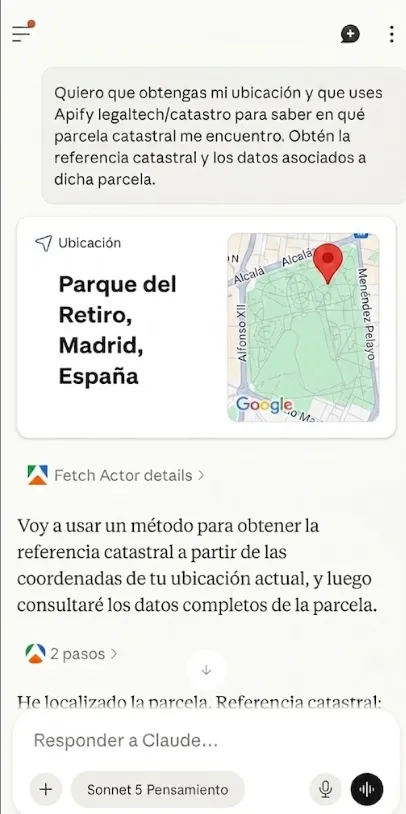
> **Quiero que obtengas mi ubicación y que uses Apify legaltech/catastro para saber en qué parcela catastral me encuentro. Obtén la referencia catastral y los datos asociados a dicha parcela.**

Claude obtiene la ubicación del dispositivo (en el ejemplo, el Parque del Retiro de Madrid), la convierte en coordenadas geográficas y lanza el actor. El recorrido tiene dos pasos encadenados: primero resuelve la **referencia catastral a partir de las coordenadas** —la consulta del Catastro que devuelve la parcela que contiene un punto—, y con esa referencia lanza una **segunda consulta** para traer la ficha descriptiva completa.

<div style="border:3px solid #000;border-radius:12px;padding:22px 20px 18px;background:#fff;margin:26px 0;overflow-x:auto;">
<div style="font-family:'IBM Plex Mono',monospace;font-size:11px;letter-spacing:.08em;text-transform:uppercase;color:#6b6558;margin-bottom:4px;">Referencia catastral</div>
<div style="font-family:'IBM Plex Mono',monospace;font-weight:700;font-size:18px;color:#1a2332;margin-bottom:16px;">2043581VK4724C0001WU</div>
<div style="font-size:13px;line-height:1.9;color:#1a2332;min-width:320px;">
<div><strong>Localización:</strong> Plaza Independencia 7, Parque del Retiro, 28001 Madrid (Madrid)</div>
<div><strong>Uso:</strong> Obras de urbanización y jardinería, suelos sin edificar</div>
<div><strong>Superficie de la finca:</strong> 1.092.364 m²</div>
<div><strong>Municipio (código INE):</strong> Madrid (28-079)</div>
<div><strong>Coeficiente de participación:</strong> 100%</div>
</div>
<div style="font-size:10.5px;color:#6b6558;margin-top:16px;">Fuente: Dirección General del Catastro, servicios OVCCallejero. Consultado vía sedecatastro.gob.es.</div>
</div>
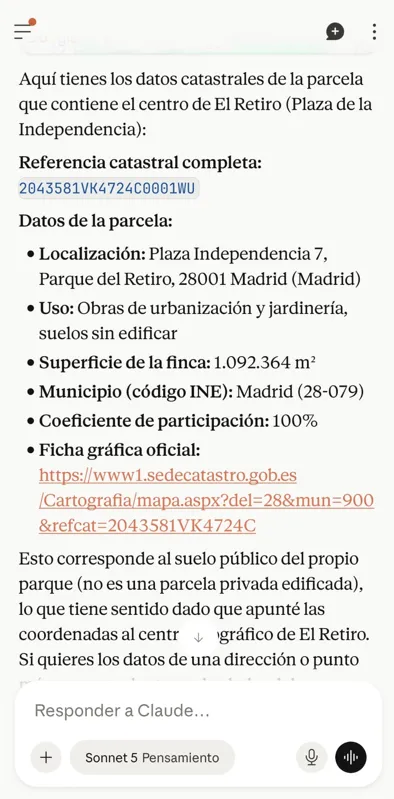
El resultado corresponde al **suelo público del propio parque** —una única parcela de más de un millón de metros cuadrados, con uso de «obras de urbanización y jardinería, suelos sin edificar» y coeficiente de participación del 100%—, no a una finca privada edificada. Tiene sentido: las coordenadas apuntaban al centro geográfico de El Retiro. Si en lugar de la ubicación le pasas una **dirección concreta** (calle, número y municipio) o una **referencia catastral**, obtienes la ficha de esa finca en lugar de la del parque.

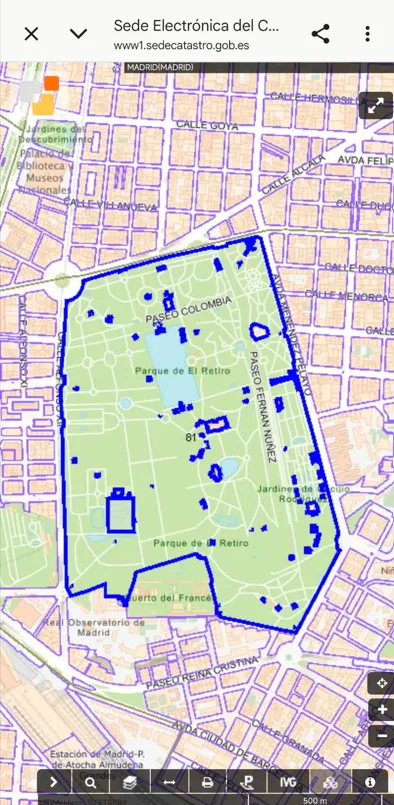
La ficha gráfica oficial del Catastro muestra el perímetro de la parcela sobre la cartografía, y Claude te devuelve el enlace directo para abrirla:
[Abrir la ficha gráfica de la parcela en el visor cartográfico del Catastro](https://www1.sedecatastro.gob.es/Cartografia/mapa.aspx?del=28&mun=900&refcat=2043581VK4724C)
### Por qué esto es útil para quien ejerce
Llegar a la parcela exacta y a su referencia catastral a partir de un punto o de una dirección es un paso previo constante en el trabajo inmobiliario: *due diligence* de una compraventa, deslindes y controversias de linderos, expropiaciones, comprobación del uso y la superficie que figuran en el Catastro frente a los del título, o el coeficiente de participación que importa en propiedad horizontal. Y la referencia catastral que obtienes aquí es la misma que necesitas para pedir una nota simple en el Registro de la Propiedad, para una escritura o para cualquier trámite tributario sobre el inmueble. Hacerlo desde el chat, sobre el terreno, sin abrir el visor del Catastro, ahorra un rodeo que se repite muchas veces.
## 🤖 Tutorial: Conecta Apify a Claude y empieza a consultar el Catastro
Gracias al **Model Context Protocol (MCP)**, Claude puede conectarse a herramientas externas como Apify. En lugar de navegar por la Sede Electrónica del Catastro, puedes pedirle a Claude en lenguaje natural la parcela y los datos que necesitas.
### **Paso 1: Entra en Claude o en ChatGPT desde el navegador**
No hace falta instalar nada: entra directamente en la sección de conectores de [Claude](https://claude.ai/customize/connectors) con tu cuenta, o en la de [ChatGPT](https://chatgpt.com/#settings/Connectors) si prefieres esa opción. Los conectores MCP funcionan igual desde la web que desde las apps de escritorio o móvil.
### **Paso 2: Conectar el MCP de Apify (sin necesidad de token)**
Ya no hace falta generar y copiar un token de API a mano: el conector de Apify se autoriza directamente con OAuth desde el propio Claude.
1. Ve a [Personalizar → Conectores](https://claude.ai/customize/connectors).
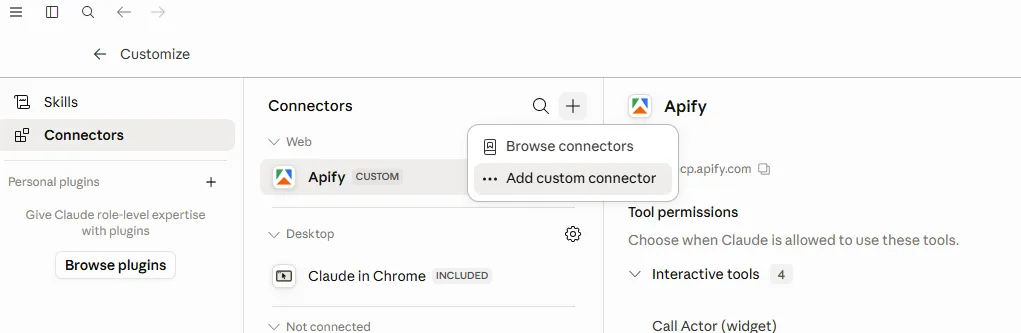
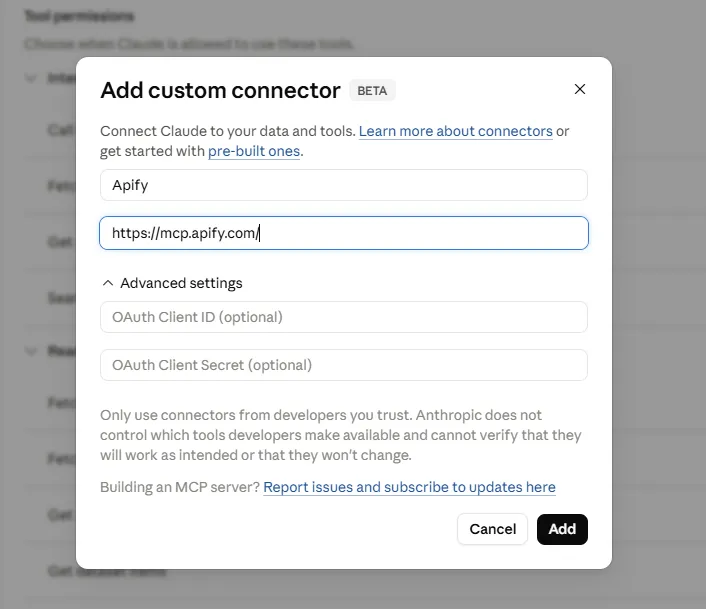
2. Haz clic en el botón **+** junto a Conectores y selecciona **Add custom connector**.
3. Rellena el formulario con estos dos datos:
- **Name:** `Apify`
- **MCP Server URL:** `https://mcp.apify.com/?tools=actors,docs,runs,storage,tasks,legaltech/cendoj,legaltech/hacienda,legaltech/tribunal-constitucional,legaltech/tjue,legaltech/fiscalia,legaltech/catastro,legaltech/ine,legaltech/aepd`


4. Haz clic en **Add**, abre el conector recién creado y pulsa **Connect** para autorizarlo. Si todavía no tienes cuenta de Apify, este es el momento de crearla — la ventana de autorización te lo pedirá, y el plan gratuito incluye créditos de uso mensuales suficientes para ejecutar el actor.
<br>
<a href="https://console.apify.com/sign-up?fpr=legaltech" target="_blank" rel="noopener noreferrer" style="display: inline-block; padding: 10px 20px; font-size: 16px; font-weight: bold; text-align: center; text-decoration: none; color: #ffffff; background-color: #6B46C1; border-radius: 8px;">
Crear cuenta gratuita en Apify
</a>
<br>
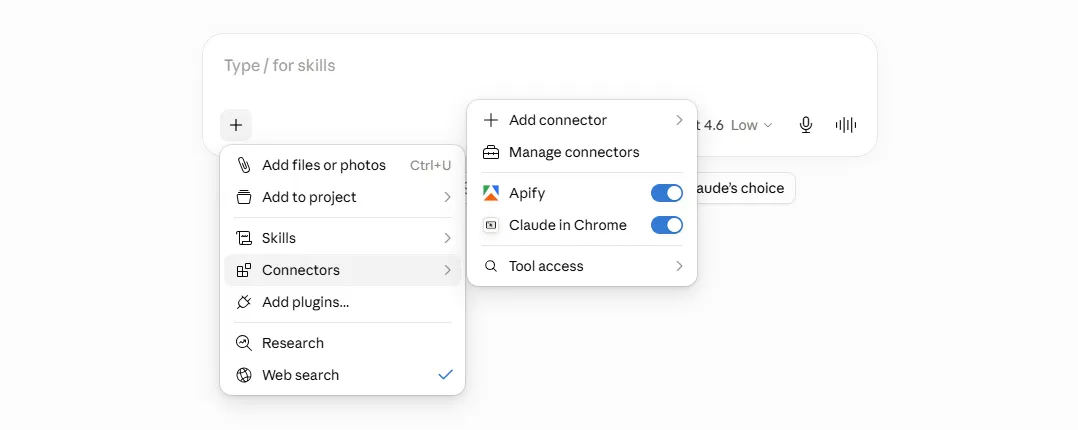
5. Para activar el conector en una conversación, haz clic en **+** en el chat, pasa el cursor sobre **Conectores** y activa **Apify**.
Con esto ya tienes acceso a todos los actores de LegalTech desde Claude: `legaltech/catastro`, `legaltech/ine`, `legaltech/hacienda`, `legaltech/cendoj` y muchos más.
> 📱 **Bonus:** Una vez configurado el conector en tu ordenador, también puedes usarlo desde la **app de Claude o de ChatGPT en tu móvil**: el conector queda vinculado a tu cuenta, así que no hace falta volver a configurar nada. El ejemplo de este artículo está hecho, precisamente, desde el móvil. Si prefieres instalarlo directamente desde el móvil, tienes el paso a paso con capturas en [Instalar Apify en Claude](/es/instalar/).
### **Paso 3: Consultar el Catastro desde el chat, en lenguaje natural**
Una vez configurado el conector, abre el chat de Claude y verifica que Apify aparece como herramienta disponible.

Ahora puedes pedirle a Claude la consulta que necesitas sin conocer los nombres de las operaciones del servicio web del Catastro. Por ejemplo:
> **Usa el actor legaltech/catastro y dime en qué parcela catastral estoy a partir de mi ubicación**
> **Usa el actor legaltech/catastro y dame la referencia catastral y los datos de Calle de Alcalá 42, Madrid**
> **Usa el actor legaltech/catastro y consulta la ficha de la referencia catastral 2043581VK4724C0001WU**
> **Usa el actor legaltech/catastro y dime la superficie, el uso y el año de construcción de esta parcela**
> **Usa el actor legaltech/catastro y busca en el Tablón Edictal Único del BOE notificaciones del Catastro dirigidas a este NIF**
Claude traducirá tu petición a la operación correcta (por coordenadas, por referencia catastral o por dirección), encadenará las consultas necesarias —primero la referencia, luego la ficha— y te devolverá los datos ya ordenados en la conversación, con el enlace a la fuente.
### **Paso 4: Analizar y seguir preguntando desde el chat**
Una vez Claude tiene los datos de la parcela, puedes seguir trabajando con ellos sin salir de la conversación:
- *¿Cuál es la superficie de la parcela y qué uso tiene asignado en el Catastro?*
- *Dame el enlace a la ficha gráfica y a la consulta descriptiva y gráfica para poder citarlas.*
- *¿Esta parcela tiene varios inmuebles (propiedad horizontal) o es una finca única?*
- *Compara la superficie catastral con la que figura en esta nota simple del Registro y dime si cuadran.*
- *Localiza la parcela colindante y dame su referencia catastral.*
- *Genera una tabla con la referencia catastral, la dirección, la superficie y el uso de estas cinco fincas.*
El análisis es una conversación: vas afinando tus preguntas y Claude responde apoyándose siempre en el dato que acaba de recuperar directamente de los servicios del Catastro, ahorrándote la navegación por el visor y la búsqueda manual de cada referencia.
Publicado el Tue Sep 01 2026 00:00:00 GMT+0000 (Coordinated Universal Time) por Miguel Gonzalez Herrera
Consultar el Catastro a mano implica entrar en la Sede Electrónica del Catastro, pelearse con el visor cartográfico o con el buscador por calle y número y —si lo que quieres es la ficha completa— tener ya la referencia catastral de la finca. Y si estás sobre el terreno y lo único que sabes es dónde estás, no hay una forma cómoda de llegar al dato. En esta guía verás cómo el MCP de Apify conectado a Claude hace ese recorrido por ti: de unas coordenadas o una dirección a la referencia catastral y a los datos oficiales de la parcela, todo desde una conversación.
💬 ¿Prefieres ChatGPT en vez de Claude? Puedes configurar este mismo conector MCP de Apify en ChatGPT siguiendo este tutorial.
🗺️ ¿Qué hace el actor legaltech/catastro?
El actor legaltech/catastro es una capa en lenguaje natural sobre dos fuentes oficiales de la Dirección General del Catastro:
Consultas directas a los servicios web del Catastro (catastroQueries). A partir de coordenadas geográficas, de una referencia catastral o de municipio + vía + número, el actor llama a los servicios públicos del Catastro (OVCCallejero y consulta de cartografía) y devuelve la referencia catastral completa, la localización, el uso o destino, la superficie, el año de construcción cuando aplica, el coeficiente de participación y el enlace a la ficha gráfica oficial. Cada resultado incluye la operacion ejecutada, los parametros, la url y la respuesta, con el enlace estable a la fuente para poder citarla.
Vigilancia del Tablón Edictal Único (TEU) del BOE (searchTerms). Localiza las notificaciones y comunicaciones del Catastro publicadas en el TEU cuando no ha sido posible la notificación personal al interesado —propuestas de resolución de procedimientos de valoración, subsanación de discrepancias, regularización catastral—. Se puede buscar por NIF/DNI, referencia catastral, número de expediente, nombre o municipio.
En esta guía nos centramos en el primer flujo: llegar a la parcela y a sus datos.
📍 El caso de uso real: «¿en qué parcela catastral estoy?»
El punto de partida es un único prompt:
Quiero que obtengas mi ubicación y que uses Apify legaltech/catastro para saber en qué parcela catastral me encuentro. Obtén la referencia catastral y los datos asociados a dicha parcela.
Claude obtiene la ubicación del dispositivo (en el ejemplo, el Parque del Retiro de Madrid), la convierte en coordenadas geográficas y lanza el actor. El recorrido tiene dos pasos encadenados: primero resuelve la referencia catastral a partir de las coordenadas —la consulta del Catastro que devuelve la parcela que contiene un punto—, y con esa referencia lanza una segunda consulta para traer la ficha descriptiva completa.
Referencia catastral
2043581VK4724C0001WU
Localización: Plaza Independencia 7, Parque del Retiro, 28001 Madrid (Madrid)
Uso: Obras de urbanización y jardinería, suelos sin edificar
Superficie de la finca: 1.092.364 m²
Municipio (código INE): Madrid (28-079)
Coeficiente de participación: 100%
Fuente: Dirección General del Catastro, servicios OVCCallejero. Consultado vía sedecatastro.gob.es.
El resultado corresponde al suelo público del propio parque —una única parcela de más de un millón de metros cuadrados, con uso de «obras de urbanización y jardinería, suelos sin edificar» y coeficiente de participación del 100%—, no a una finca privada edificada. Tiene sentido: las coordenadas apuntaban al centro geográfico de El Retiro. Si en lugar de la ubicación le pasas una dirección concreta (calle, número y municipio) o una referencia catastral, obtienes la ficha de esa finca en lugar de la del parque.
La ficha gráfica oficial del Catastro muestra el perímetro de la parcela sobre la cartografía, y Claude te devuelve el enlace directo para abrirla:
Llegar a la parcela exacta y a su referencia catastral a partir de un punto o de una dirección es un paso previo constante en el trabajo inmobiliario: due diligence de una compraventa, deslindes y controversias de linderos, expropiaciones, comprobación del uso y la superficie que figuran en el Catastro frente a los del título, o el coeficiente de participación que importa en propiedad horizontal. Y la referencia catastral que obtienes aquí es la misma que necesitas para pedir una nota simple en el Registro de la Propiedad, para una escritura o para cualquier trámite tributario sobre el inmueble. Hacerlo desde el chat, sobre el terreno, sin abrir el visor del Catastro, ahorra un rodeo que se repite muchas veces.
🤖 Tutorial: Conecta Apify a Claude y empieza a consultar el Catastro
Gracias al Model Context Protocol (MCP), Claude puede conectarse a herramientas externas como Apify. En lugar de navegar por la Sede Electrónica del Catastro, puedes pedirle a Claude en lenguaje natural la parcela y los datos que necesitas.
Paso 1: Entra en Claude o en ChatGPT desde el navegador
No hace falta instalar nada: entra directamente en la sección de conectores de Claude con tu cuenta, o en la de ChatGPT si prefieres esa opción. Los conectores MCP funcionan igual desde la web que desde las apps de escritorio o móvil.
Paso 2: Conectar el MCP de Apify (sin necesidad de token)
Ya no hace falta generar y copiar un token de API a mano: el conector de Apify se autoriza directamente con OAuth desde el propio Claude.
Haz clic en el botón + junto a Conectores y selecciona Add custom connector.
Rellena el formulario con estos dos datos:
Name:Apify
MCP Server URL:https://mcp.apify.com/?tools=actors,docs,runs,storage,tasks,legaltech/cendoj,legaltech/hacienda,legaltech/tribunal-constitucional,legaltech/tjue,legaltech/fiscalia,legaltech/catastro,legaltech/ine,legaltech/aepd
Haz clic en Add, abre el conector recién creado y pulsa Connect para autorizarlo. Si todavía no tienes cuenta de Apify, este es el momento de crearla — la ventana de autorización te lo pedirá, y el plan gratuito incluye créditos de uso mensuales suficientes para ejecutar el actor.
Para activar el conector en una conversación, haz clic en + en el chat, pasa el cursor sobre Conectores y activa Apify.
Con esto ya tienes acceso a todos los actores de LegalTech desde Claude: legaltech/catastro, legaltech/ine, legaltech/hacienda, legaltech/cendoj y muchos más.
📱 Bonus: Una vez configurado el conector en tu ordenador, también puedes usarlo desde la app de Claude o de ChatGPT en tu móvil: el conector queda vinculado a tu cuenta, así que no hace falta volver a configurar nada. El ejemplo de este artículo está hecho, precisamente, desde el móvil. Si prefieres instalarlo directamente desde el móvil, tienes el paso a paso con capturas en Instalar Apify en Claude.
Paso 3: Consultar el Catastro desde el chat, en lenguaje natural
Una vez configurado el conector, abre el chat de Claude y verifica que Apify aparece como herramienta disponible.
Ahora puedes pedirle a Claude la consulta que necesitas sin conocer los nombres de las operaciones del servicio web del Catastro. Por ejemplo:
Usa el actor legaltech/catastro y dime en qué parcela catastral estoy a partir de mi ubicación
Usa el actor legaltech/catastro y dame la referencia catastral y los datos de Calle de Alcalá 42, Madrid
Usa el actor legaltech/catastro y consulta la ficha de la referencia catastral 2043581VK4724C0001WU
Usa el actor legaltech/catastro y dime la superficie, el uso y el año de construcción de esta parcela
Usa el actor legaltech/catastro y busca en el Tablón Edictal Único del BOE notificaciones del Catastro dirigidas a este NIF
Claude traducirá tu petición a la operación correcta (por coordenadas, por referencia catastral o por dirección), encadenará las consultas necesarias —primero la referencia, luego la ficha— y te devolverá los datos ya ordenados en la conversación, con el enlace a la fuente.
Paso 4: Analizar y seguir preguntando desde el chat
Una vez Claude tiene los datos de la parcela, puedes seguir trabajando con ellos sin salir de la conversación:
¿Cuál es la superficie de la parcela y qué uso tiene asignado en el Catastro?
Dame el enlace a la ficha gráfica y a la consulta descriptiva y gráfica para poder citarlas.
¿Esta parcela tiene varios inmuebles (propiedad horizontal) o es una finca única?
Compara la superficie catastral con la que figura en esta nota simple del Registro y dime si cuadran.
Localiza la parcela colindante y dame su referencia catastral.
Genera una tabla con la referencia catastral, la dirección, la superficie y el uso de estas cinco fincas.
El análisis es una conversación: vas afinando tus preguntas y Claude responde apoyándose siempre en el dato que acaba de recuperar directamente de los servicios del Catastro, ahorrándote la navegación por el visor y la búsqueda manual de cada referencia.
Cómo usar el MCP de Apify con un modelo local (Ollama) para buscar sentencias del CENDOJ
Aprende a buscar sentencias del CENDOJ en lenguaje natural con un modelo de lenguaje que funciona en tu propio ordenador: Ollama, AnythingLLM y el MCP de Apify, sin enviar tus conversaciones ni tus documentos a Claude o ChatGPT.
Cómo usar el MCP de Apify en Claude para saber en qué parcela catastral estás y consultar sus datos
Aprende a conectar el MCP de Apify a Claude y usar el actor legaltech/catastro para obtener la referencia catastral de una parcela a partir de tus coordenadas o de una dirección, y consultar sus datos oficiales sin pasar por la Sede Electrónica del Catastro.
Cómo usar el MCP de Apify en Claude para cruzar hipotecas y ejecuciones hipotecarias del INE
Aprende a conectar el MCP de Apify a Claude y usar el actor legaltech/ine para cruzar la Estadística de Hipotecas y la Estadística sobre Ejecuciones Hipotecarias del INE, y llegar al dato provincial que ningún artículo publica.
Cómo usar el MCP de Apify en ChatGPT para acceder a los conectores jurídicos de LegalTech
Aprende a usar los conectores jurídicos de LegalTech desde una cuenta gratuita de ChatGPT: activa el Modo Desarrollador, añade el MCP de Apify (@Apify) y consulta Fiscalía, CENDOJ, Hacienda y más directamente desde el chat.
Cómo usar el MCP de Apify en Claude para consultar doctrina de la Fiscalía General del Estado
Aprende a conectar el MCP de Apify a Claude y usar el actor legaltech/fiscalia para buscar Circulares, Instrucciones y Consultas de la Fiscalía General del Estado directamente desde el chat, simplemente pidiéndoselo en lenguaje natural.
Cómo usar el MCP de Apify en Claude para consultar doctrina administrativa de Hacienda
Aprende a conectar el MCP de Apify a Claude y usar el actor legaltech/hacienda para consultar doctrina administrativa tributaria del TEAC, consultas vinculantes de la DGT y resoluciones históricas directamente desde el chat.
Utilizamos cookies de Google Analytics para analizar el tráfico y mejorar tu experiencia. Puedes aceptarlas, rechazarlas o consultar nuestra política de Privacidad y Cookies. Privacidad y Cookies.