
So installierst du den Apify-Konnektor
Zuletzt aktualisiert: 8. November 2026 · Miguel Gonzalez Herrera
Der Apify-MCP ist für beide Assistenten derselbe und hängt an deinem Konto, nicht am Gerät: Sobald du ihn einmal per OAuth autorisiert hast, funktioniert er im Browser und in der Handy-App gleich. Es ändert sich nur, wo du den Konnektor hinzufügst. Wähle unten deinen Assistenten und folge nur dieser Anleitung, ganz ohne API-Token.
Es gibt auch eine experimentelle Anleitung für ein lokales Modell (Ollama + AnythingLLM), auf Englisch.
🌍 Welche Quellen möchtest du verbinden?
Wähle die Länder, deren amtliche Quellen du nutzen möchtest. Die Konnektor-URL in den folgenden Schritten passt sich automatisch an.
Je weniger Quellen du aktivierst, desto zuverlässiger wählt der Assistent das richtige Werkzeug.
Wähle mindestens ein Land.
Welchen Assistenten nutzt du?
0️⃣ Zuerst: Apify-Konto anlegen
Die Reihenfolge ist wichtig, und das gilt für beide Assistenten. Der Apify-Konnektor wird per OAuth autorisiert: Wenn du in Claude oder ChatGPT auf „Verbinden“ tippst, öffnet sich ein Fenster zur Anmeldung bei Apify. Hast du bereits ein Konto und eine aktive Sitzung im Browser, erkennt das Fenster sie automatisch und du musst nur noch auf „Autorisieren“ tippen, ohne mitten in der Verbindung ein Registrierungsformular auszufüllen.
Lege es jetzt im kostenlosen Tarif an: Er enthält genug monatliches Guthaben, um die LegalTech-Actors auszuprobieren.
Kostenloses Apify-Konto anlegen
1️⃣ Schritt 1: Die Claude-App herunterladen
Falls du sie noch nicht installiert hast, lade sie direkt aus dem Store deines Handys herunter:
- iOS: App Store
- Android: Google Play
Liest du das am Computer, kannst du auch claude.com/download öffnen und dort dein Handy auswählen.
Öffne die App und melde dich mit deinem Claude-Konto an (oder lege eines an).
2️⃣ Schritt 2: Den Chat öffnen und auf „+“ tippen
Tippe im Chat auf das Symbol + neben dem Textfeld, um die Optionen zu sehen, die du dem Gespräch hinzufügen kannst.

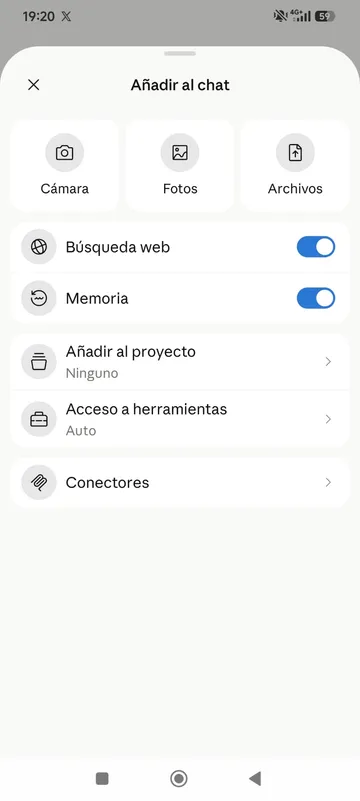
Tippe auf Konnektoren.
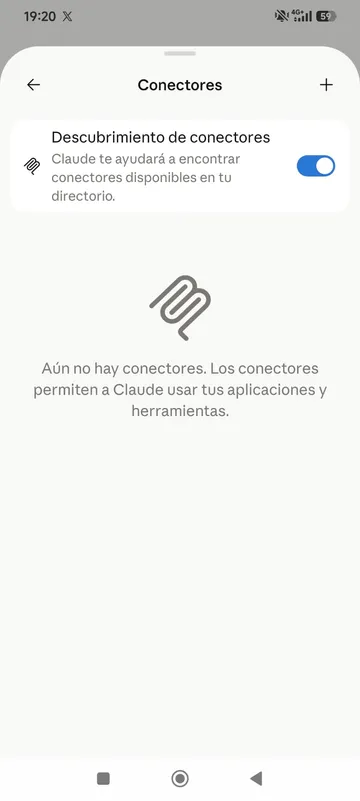
3️⃣ Schritt 3: In „Konnektoren“ auf „+“ tippen, um einen neuen hinzuzufügen
Beim ersten Mal ist die Liste leer. Tippe oben rechts auf + und wähle Benutzerdefinierten Konnektor hinzufügen (nicht „Konnektoren durchsuchen“, das ist das Verzeichnis veröffentlichter Konnektoren).
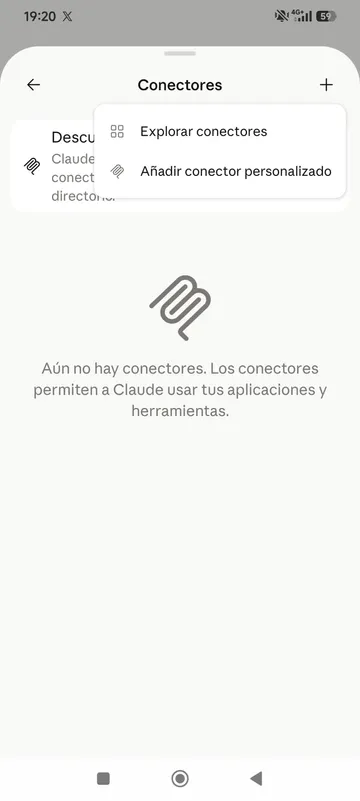
4️⃣ Schritt 4: Den Konnektor mit den Apify-Daten ausfüllen
Es öffnet sich ein Formular. Fülle es genau so aus (kopiere jeden Wert mit seiner Schaltfläche und füge ihn in das passende Feld ein):
Name
Apify Apify URL des MCP-Servers
https://mcp.apify.com/?tools=actors,docs,runs,storage,tasks,legaltech/rechtsinformationen-bund,legaltech/nrwe,legaltech/gesetze-bayern,legaltech/rechtsprechung-niedersachsen,legaltech/gerichtsentscheidungen-brandenburg,legaltech/ris-austria,legaltech/bger https://mcp.apify.com/?tools=actors,docs,runs,storage,tasks,legaltech/rechtsinformationen-bund,legaltech/nrwe,legaltech/gesetze-bayern,legaltech/rechtsprechung-niedersachsen,legaltech/gerichtsentscheidungen-brandenburg,legaltech/ris-austria,legaltech/bger - Authentifizierung erforderlich: aktiviert lassen. Daran erkennt Claude, dass der Server OAuth nutzt.
- OAuth-Client-ID: leer lassen. Sie ist optional und der Apify-Konnektor braucht sie nicht.
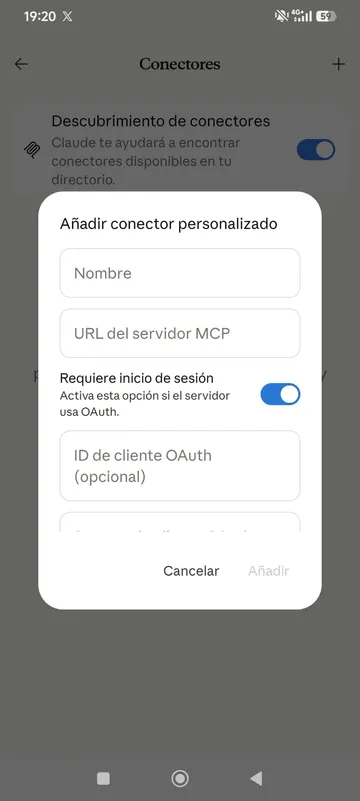
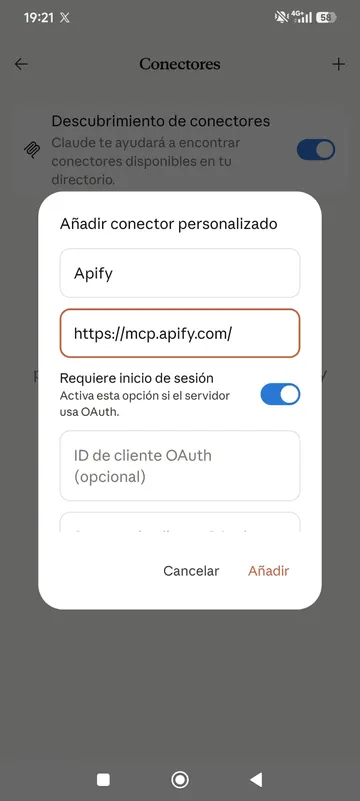
Tippe auf Hinzufügen.
5️⃣ Schritt 5: Dein Apify-Konto verbinden
Claude fügt den Konnektor deiner Liste hinzu und bittet dich, ihn zu autorisieren. Tippe auf Verbinden: Du wirst zu dem Apify-Konto aus Schritt 0 weitergeleitet. Tippe auf Autorisieren und du kehrst zu Claude zurück. Falls du dich noch nicht registriert hattest, fordert dich das Fenster jetzt dazu auf.
✅ Verbunden!
Der Apify-Konnektor ist in deinen Gesprächen standardmäßig aktiv, du musst nichts weiter tun. Probiere ihn mit den Beispiel-Prompts unten aus.
1️⃣ Schritt 1: Den Entwicklermodus aktivieren
Die benutzerdefinierten Konnektoren von ChatGPT (wie der Apify-MCP) liegen hinter einer Option namens Entwicklermodus, gedacht für Konnektoren, die OpenAI noch nicht geprüft hat.
Öffne Einstellungen → Konnektoren → Erweitert → Entwicklermodus und aktiviere den Schalter.
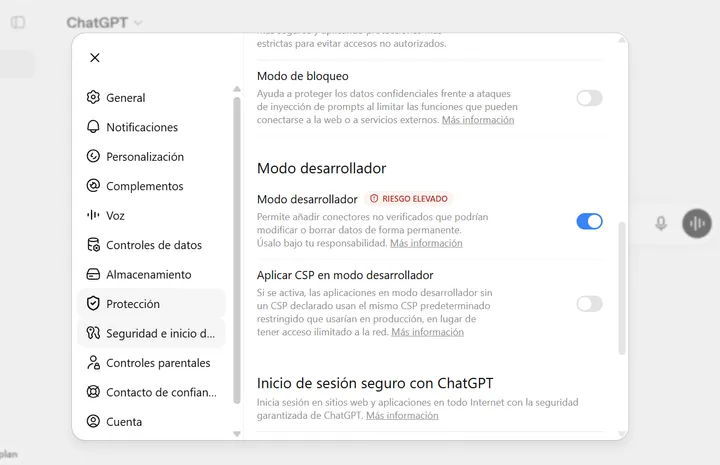
⚠️ ChatGPT kennzeichnet diese Option als „hohes Risiko“, weil sie Konnektoren erlaubt, die OpenAI nicht geprüft hat. Der Apify-MCP ist der offizielle Konnektor von Apify, du kannst ihn für diesen Zweck bedenkenlos aktivieren.
2️⃣ Schritt 2: Den Apify-Konnektor anlegen
Öffne bei aktiviertem Entwicklermodus Konnektoren → Erstellen und fülle das Formular mit diesen Werten aus (kopiere jeden mit seiner Schaltfläche und füge ihn in das passende Feld ein):
Name
Apify Apify URL des MCP-Servers
https://mcp.apify.com/?tools=actors,docs,runs,storage,tasks,legaltech/rechtsinformationen-bund,legaltech/nrwe,legaltech/gesetze-bayern,legaltech/rechtsprechung-niedersachsen,legaltech/gerichtsentscheidungen-brandenburg,legaltech/ris-austria,legaltech/bger https://mcp.apify.com/?tools=actors,docs,runs,storage,tasks,legaltech/rechtsinformationen-bund,legaltech/nrwe,legaltech/gesetze-bayern,legaltech/rechtsprechung-niedersachsen,legaltech/gerichtsentscheidungen-brandenburg,legaltech/ris-austria,legaltech/bger - Authentifizierung: OAuth wählen. Daran erkennt ChatGPT, dass der Server dich bittet, dich bei Apify anzumelden.
- Client-ID und Secret: leer lassen, der Apify-Konnektor braucht sie nicht.
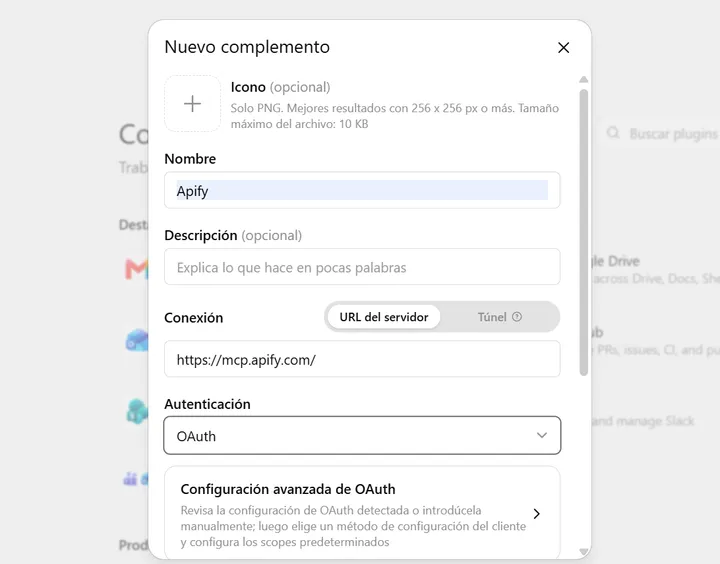
Klicke auf Erstellen.
3️⃣ Schritt 3: Per OAuth verbinden
Wenn du auf Erstellen klickst, öffnet ChatGPT das Autorisierungsfenster von Apify. Bist du nach Schritt 0 schon angemeldet, klickst du nur auf Sign in with Apify und akzeptierst die Berechtigungen: im Wesentlichen, dass Apify Actors ausführen und die Ergebnisse in dein Gespräch zurückgeben darf. Falls du dich noch nicht registriert hattest, fordert dich das Fenster jetzt dazu auf.
Nach der Autorisierung ist der Konnektor mit deinem ChatGPT-Konto verknüpft: Du hast ihn auch in der ChatGPT-App auf dem Handy, ohne die Einrichtung zu wiederholen.
4️⃣ Schritt 4: Apify im Chat mit @Apify verwenden
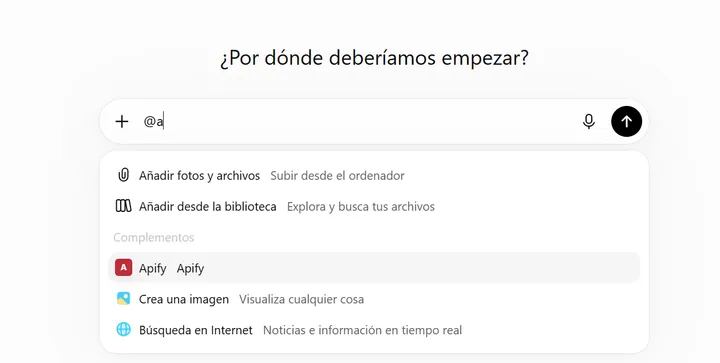
Öffne ein neues Gespräch, tippe @ und wähle Apify aus der Liste der Konnektoren. Ab jetzt hast du Zugriff auf die LegalTech-Konnektoren. Probiere sie mit den Beispiel-Prompts unten aus.
Die ausführliche Version dieser Anleitung, mit mehr Kontext zum Entwicklermodus, findest du in diesem Artikel (auf Englisch).
⚖️ Ausprobieren: Prompts zum Kopieren
Kopiere bei aktivem Konnektor einen dieser Prompts und füge ihn unverändert in den Chat ein:
legaltech/rechtsinformationen-bund
Deutschland · Entscheidungen der sieben Bundesgerichte seit 2010, mit Leitsatz, Tenor, zitierten Normen und Vorinstanzen.
Verwende den Actor legaltech/rechtsinformationen-bund und finde BGH-Entscheidungen seit 2015 zu Schönheitsreparaturen bei unrenoviert übergebenen Wohnungen Verwende den Actor legaltech/rechtsinformationen-bund und finde BGH-Entscheidungen seit 2015 zu Schönheitsreparaturen bei unrenoviert übergebenen Wohnungen Deutschland · Entscheidungen aller Gerichte in NRW, mit Leitsätzen, Tenor und Vorinstanz.
Verwende den Actor legaltech/nrwe und finde die neuesten Entscheidungen zu Mietminderung wegen Schimmel Verwende den Actor legaltech/nrwe und finde die neuesten Entscheidungen zu Mietminderung wegen Schimmel Deutschland · Entscheidungen bayerischer Gerichte, auch nach angewandter Norm durchsuchbar (z. B. BGB § 536).
Verwende den Actor legaltech/gesetze-bayern und finde Entscheidungen zu Mietminderung wegen Schimmel Verwende den Actor legaltech/gesetze-bayern und finde Entscheidungen zu Mietminderung wegen Schimmel legaltech/rechtsprechung-niedersachsen
Deutschland · Rund 32.000 Entscheidungen niedersächsischer Gerichte, mit ECLI, Normen und Tenor.
Verwende den Actor legaltech/rechtsprechung-niedersachsen und finde die neuesten Landgerichtsentscheidungen zur Eigenbedarfskündigung Verwende den Actor legaltech/rechtsprechung-niedersachsen und finde die neuesten Landgerichtsentscheidungen zur Eigenbedarfskündigung legaltech/gerichtsentscheidungen-brandenburg
Deutschland · Entscheidungen von 31 Brandenburger Gerichten und der gemeinsamen Gerichte mit Berlin.
Verwende den Actor legaltech/gerichtsentscheidungen-brandenburg und finde Entscheidungen zur Rückforderung der Corona-Soforthilfe Verwende den Actor legaltech/gerichtsentscheidungen-brandenburg und finde Entscheidungen zur Rückforderung der Corona-Soforthilfe Österreich · Österreichische Gerichtsentscheidungen und Rechtssätze, auch nach zitierter Norm durchsuchbar (z. B. MRG § 37).
Verwende den Actor legaltech/ris-austria und finde die neuesten OGH-Entscheidungen, die Airbnb erwähnen Verwende den Actor legaltech/ris-austria und finde die neuesten OGH-Entscheidungen, die Airbnb erwähnen Schweiz · Urteile seit 2000 und BGE-Leitentscheide mit amtlicher Regeste, Erwägungen und Dispositiv.
Verwende den Actor legaltech/bger und finde BGE-Leitentscheide seit 2010 zur Kündigung wegen Eigenbedarfs Verwende den Actor legaltech/bger und finde BGE-Leitentscheide seit 2010 zur Kündigung wegen Eigenbedarfs Spanien · Urteile, Beschlüsse und Vereinbarungen aus CENDOJ, filterbar nach Gerichtsbarkeit, Gericht und Datum.
Verwende den Actor legaltech/cendoj und zeig mir die neuesten Entscheidungen Verwende den Actor legaltech/cendoj und zeig mir die neuesten Entscheidungen Spanien · Spanische Verwaltungsdoktrin im Steuerrecht von TEAC, DGT und TEAR.
Verwende den Actor legaltech/hacienda und zeig mir die neuesten Entscheidungen Verwende den Actor legaltech/hacienda und zeig mir die neuesten Entscheidungen legaltech/tribunal-constitucional
Spanien · Urteile, Beschlüsse und Erklärungen des spanischen Verfassungsgerichts, mit Volltext.
Verwende den Actor legaltech/tribunal-constitucional und zeig mir die neuesten Entscheidungen Verwende den Actor legaltech/tribunal-constitucional und zeig mir die neuesten Entscheidungen Spanien · Rundschreiben, Weisungen und Stellungnahmen der spanischen Generalstaatsanwaltschaft.
Verwende den Actor legaltech/fiscalia und zeig mir die neuesten Entscheidungen Verwende den Actor legaltech/fiscalia und zeig mir die neuesten Entscheidungen Spanien · Katasterreferenz und Grundstücksdaten aus Koordinaten, einer Adresse oder einer Katasterreferenz.
Verwende den Actor legaltech/catastro und zeig mir die neuesten Entscheidungen Verwende den Actor legaltech/catastro und zeig mir die neuesten Entscheidungen Spanien · Amtliche Reihen und Daten des spanischen Statistikamts.
Verwende den Actor legaltech/ine und zeig mir die neuesten Entscheidungen Verwende den Actor legaltech/ine und zeig mir die neuesten Entscheidungen Spanien · Entscheidungen, Berichte und weitere Dokumente der spanischen Datenschutzbehörde.
Verwende den Actor legaltech/aepd und zeig mir die neuesten Entscheidungen Verwende den Actor legaltech/aepd und zeig mir die neuesten Entscheidungen Europäische Union · Urteile, Beschlüsse, Schlussanträge und Vorabentscheidungsersuchen des EuGH.
Verwende den Actor legaltech/tjue und finde EuGH-Urteile zum Datenschutz Verwende den Actor legaltech/tjue und finde EuGH-Urteile zum Datenschutz Europarat (EGMR) · Urteile und Entscheidungen mit amtlicher Zusammenfassung, Tenor, verletzten Artikeln, beklagtem Staat und Passagen; auch deutsche Übersetzungen.
Verwende den Actor legaltech/tedh und zeig mir die neuesten Entscheidungen Verwende den Actor legaltech/tedh und zeig mir die neuesten Entscheidungen Frankreich · Entscheidungen mit Spruchkörper, Entscheidungsart, ECLI, Lebon-Veröffentlichung und relevanten Passagen.
Verwende den Actor legaltech/conseil-etat und zeig mir die neuesten Entscheidungen Verwende den Actor legaltech/conseil-etat und zeig mir die neuesten Entscheidungen Niederlande · Entscheidungen und Schlussanträge der Generalanwälte, filterbar nach Gericht und Rechtsgebiet, mit ECLI und Anmerkungen.
Verwende den Actor legaltech/rechtspraak und zeig mir die neuesten Entscheidungen Verwende den Actor legaltech/rechtspraak und zeig mir die neuesten Entscheidungen legaltech/corte-costituzionale
Italien · Über 20.000 Urteile und Beschlüsse, mit Leitsätzen (massime), Tenor und Suche nach Verfassungsartikel.
Verwende den Actor legaltech/corte-costituzionale und zeig mir die neuesten Entscheidungen Verwende den Actor legaltech/corte-costituzionale und zeig mir die neuesten Entscheidungen legaltech/giustizia-amministrativa
Italien · Urteile des Consiglio di Stato, des sizilianischen CGA und der 29 regionalen TAR, mit Ergebnis, Berichterstatter und Tenor.
Verwende den Actor legaltech/giustizia-amministrativa und zeig mir die neuesten Entscheidungen Verwende den Actor legaltech/giustizia-amministrativa und zeig mir die neuesten Entscheidungen Portugal · Urteile mit Leitsatz (sumário), Schlagworten, Berichterstatter, Abstimmung und Ergebnis, filterbar nach Gericht und Datum.
Verwende den Actor legaltech/dgsi und zeig mir die neuesten Entscheidungen Verwende den Actor legaltech/dgsi und zeig mir die neuesten Entscheidungen legaltech/tribunal-constitucional-pt
Portugal · Urteile filterbar nach Senat, Verfahrensart, Berichterstatter und Datum, mit Tenor.
Verwende den Actor legaltech/tribunal-constitucional-pt und zeig mir die neuesten Entscheidungen Verwende den Actor legaltech/tribunal-constitucional-pt und zeig mir die neuesten Entscheidungen Dänemark · Zivil- und Strafurteile mit ECLI, Streitwert, Themen und verbundenen Verfahren anderer Instanzen.
Verwende den Actor legaltech/domsdatabasen und zeig mir die neuesten Entscheidungen Verwende den Actor legaltech/domsdatabasen und zeig mir die neuesten Entscheidungen Schweden · Präjudizien mit Referat (NJA, RH, AD…), Schlagworten und angewandten Gesetzen, durchsuchbar nach SFS-Nummer.
Verwende den Actor legaltech/domstol-se und zeig mir die neuesten Entscheidungen Verwende den Actor legaltech/domstol-se und zeig mir die neuesten Entscheidungen Finnland · KKO- und KHO-Präjudizien mit ECLI, amtlichen Schlagworten (asiasanat), Zusammenfassung und angewandten Vorschriften.
Verwende den Actor legaltech/finlex und zeig mir die neuesten Entscheidungen Verwende den Actor legaltech/finlex und zeig mir die neuesten Entscheidungen Vereinigtes Königreich · Urteile mit Neutral Citation, Richtern, Parteien, nummerierten Absätzen und amtlichem PDF.
Verwende den Actor legaltech/find-case-law-uk und zeig mir die neuesten Entscheidungen Verwende den Actor legaltech/find-case-law-uk und zeig mir die neuesten Entscheidungen Belgien · Entscheidungen auf Französisch, Niederländisch und Deutsch mit Fiches, Thesaurus und Rechtsgrundlagen.
Verwende den Actor legaltech/juportal und zeig mir die neuesten Entscheidungen Verwende den Actor legaltech/juportal und zeig mir die neuesten Entscheidungen Mexiko · Verbindliche und einzelne Thesen, Präzedenzfälle und Urteile, nach Registernummer, Rechtsgebiet, Epoche, Instanz und Gericht.
Verwende den Actor legaltech/sjf-scjn und zeig mir die neuesten Entscheidungen Verwende den Actor legaltech/sjf-scjn und zeig mir die neuesten Entscheidungen Kolumbien · Tutela-, Normenkontroll- und Vereinheitlichungsurteile sowie Beschlüsse, dazu Entscheidungen des Staatsrats nach Sektion, Berichterstatter und Schlagwort.
Verwende den Actor legaltech/altas-cortes-co und zeig mir die neuesten Entscheidungen Verwende den Actor legaltech/altas-cortes-co und zeig mir die neuesten Entscheidungen Der Assistent erkennt Apify als verfügbares Werkzeug, startet den passenden Actor und gibt das Ergebnis direkt im Gespräch zurück, mit einem Link zur amtlichen Quelle.