
Como instalar o conector da Apify
Última atualização: 8 de novembro de 2026 · Miguel Gonzalez Herrera
O MCP da Apify é o mesmo para os dois assistentes e está ligado à sua conta, não ao dispositivo: depois de o autorizar uma vez com OAuth, funciona da mesma forma no navegador e na aplicação móvel. Só muda o sítio onde adiciona o conector. Escolha o seu assistente abaixo e siga apenas esse guia, sem tocar em nenhum token de API.
Há também um guia experimental para usar os conectores com um modelo local (Ollama + AnythingLLM), em inglês.
🌍 Que fontes quer ligar?
Assinale os países cujas fontes oficiais quer usar. O URL do conector nos passos seguintes atualiza-se automaticamente.
Quanto menos fontes ativar, melhor o assistente escolhe a ferramenta certa.
Assinale pelo menos um país.
Que assistente utiliza?
0️⃣ Antes de mais: crie a sua conta Apify
A ordem importa, nos dois assistentes. O conector da Apify autoriza-se com OAuth: quando tocar em «Ligar» no Claude ou no ChatGPT, abre-se uma janela para iniciar sessão na Apify. Se já tiver uma conta e uma sessão iniciada no navegador, a janela reconhece-a e só tem de tocar em «Autorizar», sem preencher o formulário de registo a meio do processo.
Crie-a já, no plano gratuito: inclui créditos mensais suficientes para experimentar os actors da LegalTech.
1️⃣ Passo 1: descarregue a aplicação do Claude
Se ainda não a tem instalada, descarregue-a da loja do seu telemóvel:
- iOS: App Store
- Android: Google Play
Se está a ler isto num computador, também pode abrir claude.com/download e escolher o seu telemóvel.
Abra a aplicação e inicie sessão com a sua conta Claude (ou crie uma).
2️⃣ Passo 2: abra o chat e toque em «+»
No ecrã do chat, toque no ícone + junto à caixa de texto para ver o que pode adicionar à conversa.

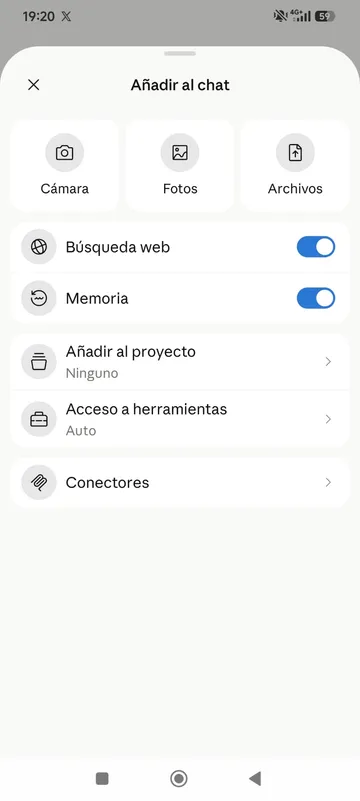
Toque em Conectores.
3️⃣ Passo 3: em Conectores, toque em «+» para adicionar um novo
Da primeira vez, a lista está vazia. Toque em + no canto superior direito e escolha Adicionar conector personalizado (e não «Explorar conectores», que é o diretório de conectores publicados).


4️⃣ Passo 4: preencha o conector com os dados da Apify
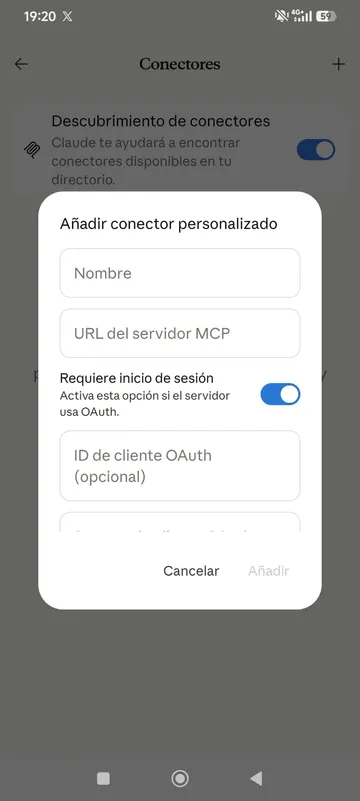
Abre-se um formulário. Preencha-o exatamente assim (copie cada valor com o respetivo botão e cole-o no campo correspondente):
Nome
Apify Apify URL do servidor MCP
https://mcp.apify.com/?tools=actors,docs,runs,storage,tasks,legaltech/dgsi,legaltech/tribunal-constitucional-pt https://mcp.apify.com/?tools=actors,docs,runs,storage,tasks,legaltech/dgsi,legaltech/tribunal-constitucional-pt - Requer autenticação: deixe ativado. É o que indica ao Claude que este servidor usa OAuth.
- ID de cliente OAuth: deixe em branco. É opcional e o conector da Apify não precisa dele.
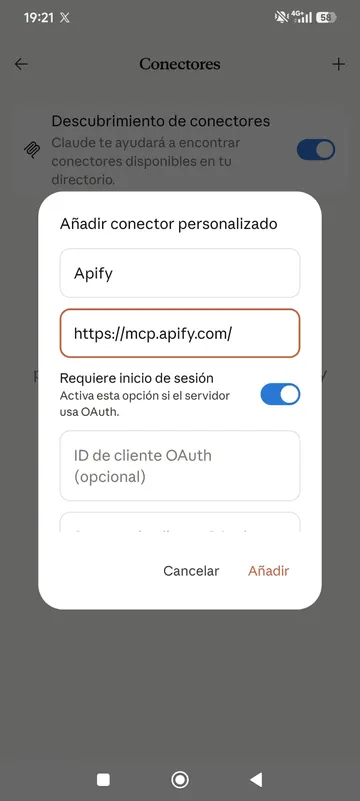
Toque em Adicionar.
5️⃣ Passo 5: ligue a sua conta Apify
O Claude adiciona o conector à lista e pede-lhe que o autorize. Toque em Ligar: abre-se a conta Apify criada no passo 0. Toque em Autorizar e volta ao Claude. Se ainda não se tinha registado, é neste momento que a janela lho pedirá.
✅ Está ligado!
O conector da Apify fica ativo por predefinição nas suas conversas, não precisa de fazer mais nada. Experimente-o com os prompts de exemplo abaixo.
1️⃣ Passo 1: ative o modo de programador
Os conectores personalizados do ChatGPT (como o MCP da Apify) estão por trás de uma opção chamada modo de programador, pensada para conectores que a OpenAI ainda não verificou.
Abra Definições → Conectores → Avançado → Modo de programador e ative o interruptor.
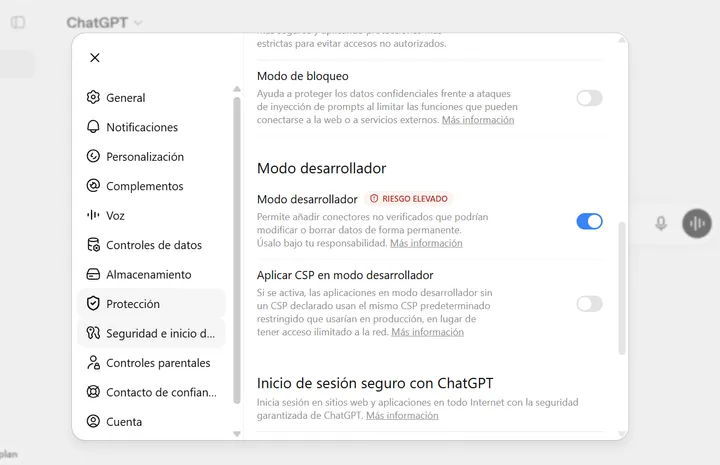
⚠️ O ChatGPT assinala esta opção como de «alto risco» porque permite adicionar conectores não verificados pela OpenAI. O MCP da Apify é o conector oficial da Apify, pelo que pode ativá-lo com confiança para este uso.
2️⃣ Passo 2: crie o conector da Apify
Com o modo de programador ativo, abra Conectores → Criar e preencha o formulário com estes valores (copie cada um com o respetivo botão e cole-o no campo correspondente):
Nome
Apify Apify URL do servidor MCP
https://mcp.apify.com/?tools=actors,docs,runs,storage,tasks,legaltech/dgsi,legaltech/tribunal-constitucional-pt https://mcp.apify.com/?tools=actors,docs,runs,storage,tasks,legaltech/dgsi,legaltech/tribunal-constitucional-pt - Autenticação: escolha OAuth. É o que indica ao ChatGPT que este servidor lhe vai pedir para iniciar sessão na Apify.
- ID de cliente e segredo: deixe-os em branco, o conector da Apify não precisa deles.
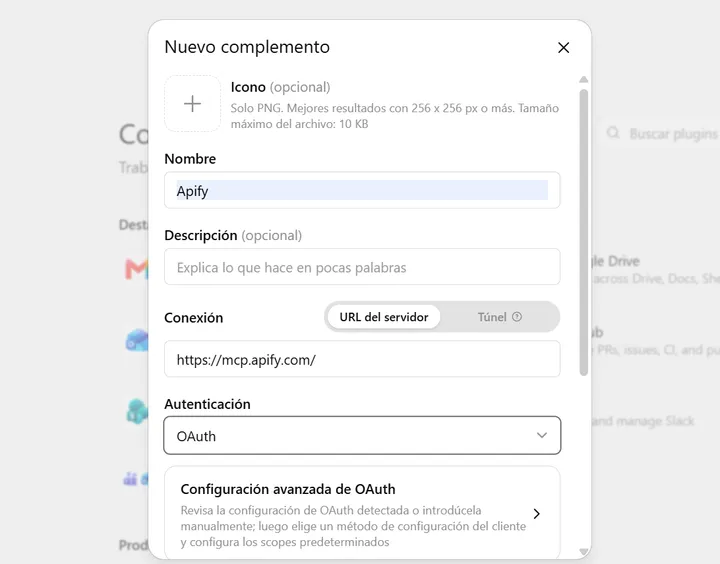
Clique em Criar.
3️⃣ Passo 3: ligue com OAuth
Quando clica em Criar, o ChatGPT abre a janela de autorização da Apify. Se seguiu o passo 0 e já tem sessão iniciada, basta clicar em Sign in with Apify e aceitar as permissões: no essencial, permitir que a Apify execute actors e devolva os resultados na sua conversa. Se ainda não se tinha registado, é neste momento que a janela lho pedirá.
Depois de autorizado, o conector fica ligado à sua conta ChatGPT: também o terá na aplicação móvel do ChatGPT, sem repetir a configuração.
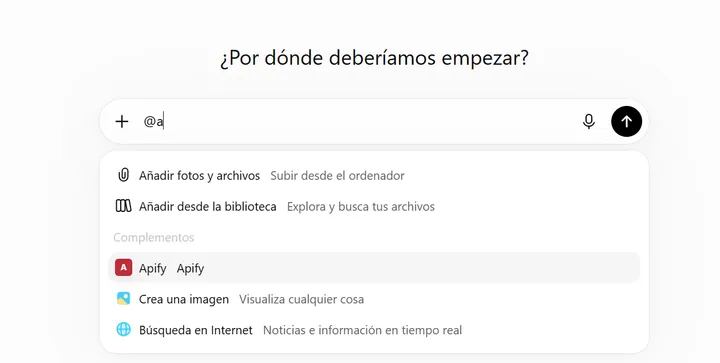
4️⃣ Passo 4: use a Apify no chat com @Apify
Abra uma nova conversa, escreva @ e escolha Apify na lista de conectores. A partir daí tem acesso aos conectores da LegalTech: experimente-os com os prompts de exemplo abaixo.
A versão longa deste guia, com mais contexto sobre o modo de programador, está neste artigo (em inglês).
⚖️ Experimente: prompts prontos a copiar
Com o conector ativo, copie um destes prompts e cole-o tal como está no chat:
Portugal · Acórdãos com sumário, descritores, relator, votação e decisão, filtráveis por tribunal e data.
Usa o actor legaltech/dgsi e encontra acórdãos do Supremo Tribunal de Justiça sobre insolvência culposa desde 2023 Usa o actor legaltech/dgsi e encontra acórdãos do Supremo Tribunal de Justiça sobre insolvência culposa desde 2023 legaltech/tribunal-constitucional-pt
Portugal · Acórdãos filtráveis por secção, espécie de processo, relator e data, com a decisão.
Usa o actor legaltech/tribunal-constitucional-pt e encontra os acórdãos do Plenário em fiscalização preventiva sobre a eutanásia desde 2021 Usa o actor legaltech/tribunal-constitucional-pt e encontra os acórdãos do Plenário em fiscalização preventiva sobre a eutanásia desde 2021 Espanha · Sentenças, despachos e acordos do CENDOJ, filtráveis por jurisdição, tribunal e datas.
Usa o actor legaltech/cendoj e mostra-me as decisões mais recentes Usa o actor legaltech/cendoj e mostra-me as decisões mais recentes Espanha · Doutrina administrativa tributária espanhola do TEAC, da DGT e dos TEAR.
Usa o actor legaltech/hacienda e mostra-me as decisões mais recentes Usa o actor legaltech/hacienda e mostra-me as decisões mais recentes legaltech/tribunal-constitucional
Espanha · Sentenças, despachos e declarações do Tribunal Constitucional espanhol, com o texto integral.
Usa o actor legaltech/tribunal-constitucional e mostra-me as decisões mais recentes Usa o actor legaltech/tribunal-constitucional e mostra-me as decisões mais recentes Espanha · Circulares, instruções e consultas da Procuradoria-Geral do Estado espanhola.
Usa o actor legaltech/fiscalia e mostra-me as decisões mais recentes Usa o actor legaltech/fiscalia e mostra-me as decisões mais recentes Espanha · Referência e dados cadastrais a partir de coordenadas, de uma morada ou de uma referência cadastral.
Usa o actor legaltech/catastro e mostra-me as decisões mais recentes Usa o actor legaltech/catastro e mostra-me as decisões mais recentes Espanha · Séries e dados oficiais do Instituto Nacional de Estatística espanhol.
Usa o actor legaltech/ine e mostra-me as decisões mais recentes Usa o actor legaltech/ine e mostra-me as decisões mais recentes Espanha · Decisões, relatórios e outros documentos da autoridade espanhola de proteção de dados.
Usa o actor legaltech/aepd e mostra-me as decisões mais recentes Usa o actor legaltech/aepd e mostra-me as decisões mais recentes União Europeia · Acórdãos, despachos, conclusões e pedidos de decisão prejudicial do TJUE.
Usa o actor legaltech/tjue e encontra acórdãos do TJUE sobre proteção de dados Usa o actor legaltech/tjue e encontra acórdãos do TJUE sobre proteção de dados Conselho da Europa (TEDH) · Acórdãos e decisões com sumário oficial, dispositivo, artigos violados, Estado requerido e passagens; também traduções em português.
Usa o actor legaltech/tedh e mostra-me as decisões mais recentes Usa o actor legaltech/tedh e mostra-me as decisões mais recentes legaltech/rechtsinformationen-bund
Alemanha · Decisões dos sete tribunais federais desde 2010, com Leitsatz, decisão, normas citadas e decisões das instâncias anteriores.
Usa o actor legaltech/rechtsinformationen-bund e mostra-me as decisões mais recentes Usa o actor legaltech/rechtsinformationen-bund e mostra-me as decisões mais recentes Alemanha · Decisões de todos os tribunais da NRW, com Leitsätze, decisão e instância anterior.
Usa o actor legaltech/nrwe e mostra-me as decisões mais recentes Usa o actor legaltech/nrwe e mostra-me as decisões mais recentes Alemanha · Decisões dos tribunais bávaros, pesquisáveis por norma aplicada (p. ex. BGB § 536).
Usa o actor legaltech/gesetze-bayern e mostra-me as decisões mais recentes Usa o actor legaltech/gesetze-bayern e mostra-me as decisões mais recentes legaltech/rechtsprechung-niedersachsen
Alemanha · Cerca de 32 000 decisões dos tribunais da Baixa Saxónia, com ECLI, normas e decisão.
Usa o actor legaltech/rechtsprechung-niedersachsen e mostra-me as decisões mais recentes Usa o actor legaltech/rechtsprechung-niedersachsen e mostra-me as decisões mais recentes legaltech/gerichtsentscheidungen-brandenburg
Alemanha · Decisões de 31 tribunais de Brandemburgo e dos tribunais comuns com Berlim.
Usa o actor legaltech/gerichtsentscheidungen-brandenburg e mostra-me as decisões mais recentes Usa o actor legaltech/gerichtsentscheidungen-brandenburg e mostra-me as decisões mais recentes França · Decisões com formação, tipo de decisão, ECLI, publicação no Lebon e passagens relevantes.
Usa o actor legaltech/conseil-etat e mostra-me as decisões mais recentes Usa o actor legaltech/conseil-etat e mostra-me as decisões mais recentes Áustria · Decisões e princípios jurídicos (Rechtssätze) austríacos, pesquisáveis por norma citada (p. ex. MRG § 37).
Usa o actor legaltech/ris-austria e mostra-me as decisões mais recentes Usa o actor legaltech/ris-austria e mostra-me as decisões mais recentes Suíça · Acórdãos desde 2000 e ATF/BGE publicados, com regesto oficial, considerandos e decisão.
Usa o actor legaltech/bger e mostra-me as decisões mais recentes Usa o actor legaltech/bger e mostra-me as decisões mais recentes Países Baixos · Decisões e conclusões do advogado-geral, filtráveis por tribunal e área do direito, com ECLI e anotações.
Usa o actor legaltech/rechtspraak e mostra-me as decisões mais recentes Usa o actor legaltech/rechtspraak e mostra-me as decisões mais recentes legaltech/corte-costituzionale
Itália · Mais de 20 000 sentenças e despachos, com máximas, decisão e pesquisa por artigo da Constituição.
Usa o actor legaltech/corte-costituzionale e mostra-me as decisões mais recentes Usa o actor legaltech/corte-costituzionale e mostra-me as decisões mais recentes legaltech/giustizia-amministrativa
Itália · Sentenças do Consiglio di Stato, do CGA siciliano e dos 29 TAR regionais, com resultado, relator e decisão.
Usa o actor legaltech/giustizia-amministrativa e mostra-me as decisões mais recentes Usa o actor legaltech/giustizia-amministrativa e mostra-me as decisões mais recentes Dinamarca · Sentenças cíveis e penais com ECLI, valor do pedido, temas e processos relacionados noutras instâncias.
Usa o actor legaltech/domsdatabasen e mostra-me as decisões mais recentes Usa o actor legaltech/domsdatabasen e mostra-me as decisões mais recentes Suécia · Precedentes com referat (NJA, RH, AD…), palavras-chave e leis aplicadas, pesquisáveis por número SFS.
Usa o actor legaltech/domstol-se e mostra-me as decisões mais recentes Usa o actor legaltech/domstol-se e mostra-me as decisões mais recentes Finlândia · Precedentes do KKO e do KHO com ECLI, palavras-chave oficiais (asiasanat), resumo e disposições aplicadas.
Usa o actor legaltech/finlex e mostra-me as decisões mais recentes Usa o actor legaltech/finlex e mostra-me as decisões mais recentes Reino Unido · Sentenças com neutral citation, juízes, partes, parágrafos numerados e PDF oficial.
Usa o actor legaltech/find-case-law-uk e mostra-me as decisões mais recentes Usa o actor legaltech/find-case-law-uk e mostra-me as decisões mais recentes Bélgica · Decisões em francês, neerlandês e alemão com fichas, tesauro e bases legais.
Usa o actor legaltech/juportal e mostra-me as decisões mais recentes Usa o actor legaltech/juportal e mostra-me as decisões mais recentes México · Teses de jurisprudência e isoladas, precedentes e sentenças, por número de registo, matéria, época, instância e órgão.
Usa o actor legaltech/sjf-scjn e mostra-me as decisões mais recentes Usa o actor legaltech/sjf-scjn e mostra-me as decisões mais recentes Colômbia · Sentenças de tutela, de constitucionalidade e de unificação, despachos e decisões do Conselho de Estado por secção, relator e descritor.
Usa o actor legaltech/altas-cortes-co e mostra-me as decisões mais recentes Usa o actor legaltech/altas-cortes-co e mostra-me as decisões mais recentes O assistente reconhece a Apify como ferramenta disponível, lança o actor correspondente e devolve o resultado na própria conversa, com uma ligação para a fonte oficial.