
Cómo instalar el conector de Apify
Última actualización: 6 de octubre de 2026 · Miguel Gonzalez Herrera
El MCP de Apify es el mismo para los dos asistentes y se vincula a tu cuenta, no al dispositivo: en cuanto lo autorizas una vez con OAuth, funciona igual en el navegador y en la app del móvil. Lo único que cambia es dónde se añade el conector. Elige abajo tu asistente y sigue solo los pasos de esa guía — sin tocar ningún token de API.
Si prefieres no depender de Claude ni de ChatGPT, también tienes una guía experimental para usar los conectores con un modelo local (Ollama + AnythingLLM). Funciona, pero acierta bastante menos: elígela solo si te interesa probarla.
¿Qué asistente vas a usar?
0️⃣ Antes de nada: crea tu cuenta de Apify
El orden importa, y esto vale para los dos asistentes. El conector de Apify se autoriza con OAuth: cuando pulses «Conectar» dentro de Claude o ChatGPT, se abrirá una ventana para iniciar sesión en Apify. Si ya tienes la cuenta creada y la sesión iniciada en el navegador, esa ventana la reconoce automáticamente y solo tienes que pulsar «Autorizar» — sin tener que rellenar el formulario de registro a mitad del proceso de conexión.
Créala ahora, antes de empezar, con el plan gratuito: incluye créditos de uso mensuales suficientes para probar los actores de LegalTech.
Con el modelo local no hay OAuth: en lugar de autorizar el conector usarás tu token personal de Apify (lo verás en el paso 3 de esa guía). Igualmente necesitas la cuenta.
Crear cuenta gratuita en Apify
1️⃣ Paso 1: Descarga la app de Claude
Si todavía no la tienes instalada, descárgala directamente desde la tienda de tu móvil:
- iOS: App Store
- Android: Google Play
Si estás leyendo esto desde el ordenador, también puedes ir a claude.com/download y elegir tu móvil desde allí.
Abre la app e inicia sesión con tu cuenta de Claude (o crea una si no tienes).
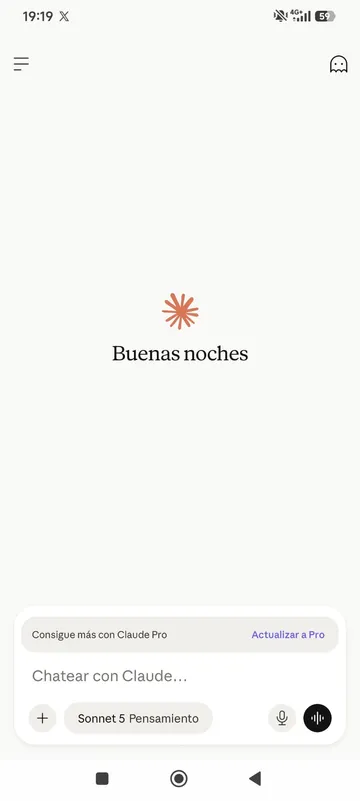
2️⃣ Paso 2: Abre el chat y toca en «+»
Desde la pantalla principal del chat, toca el icono + junto al cuadro de texto para ver las opciones que puedes añadir a la conversación.
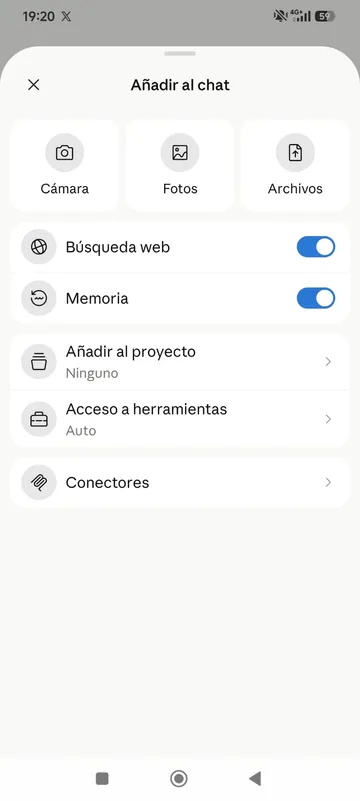
Toca en Conectores.
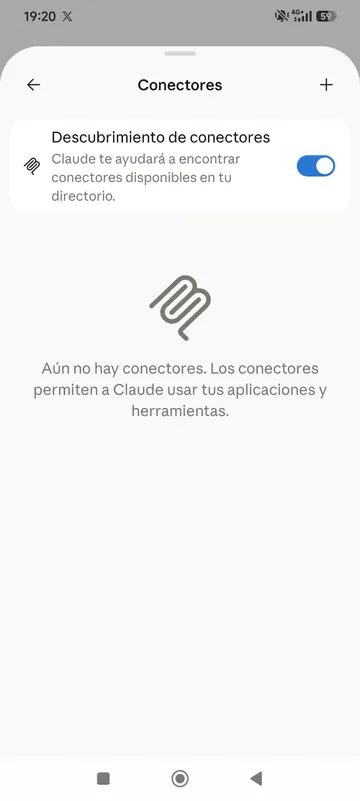
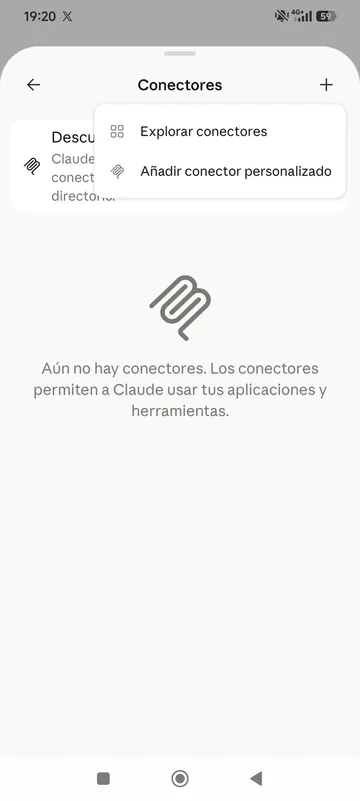
3️⃣ Paso 3: Entra en Conectores y toca «+» para añadir uno nuevo
La primera vez que entras, la lista de conectores está vacía. Toca el icono + de la esquina superior derecha y selecciona Añadir conector personalizado (no «Explorar conectores», que es el directorio de conectores ya publicados).
4️⃣ Paso 4: Rellena el conector personalizado con los datos de Apify
Se abre un formulario. Rellénalo exactamente así (copia cada valor con su botón y pégalo en el campo correspondiente):
Nombre
Apify Apify URL del servidor MCP
https://mcp.apify.com/?tools=actors,docs,runs,storage,tasks,legaltech/cendoj,legaltech/hacienda,legaltech/tribunal-constitucional,legaltech/tjue,legaltech/fiscalia,legaltech/catastro,legaltech/ine,legaltech/aepd https://mcp.apify.com/?tools=actors,docs,runs,storage,tasks,legaltech/cendoj,legaltech/hacienda,legaltech/tribunal-constitucional,legaltech/tjue,legaltech/fiscalia,legaltech/catastro,legaltech/ine,legaltech/aepd - Requiere inicio de sesión: déjalo activado — es lo que le dice a Claude que este servidor usa OAuth.
- ID de cliente OAuth: déjalo en blanco, es opcional y el conector de Apify no lo necesita.
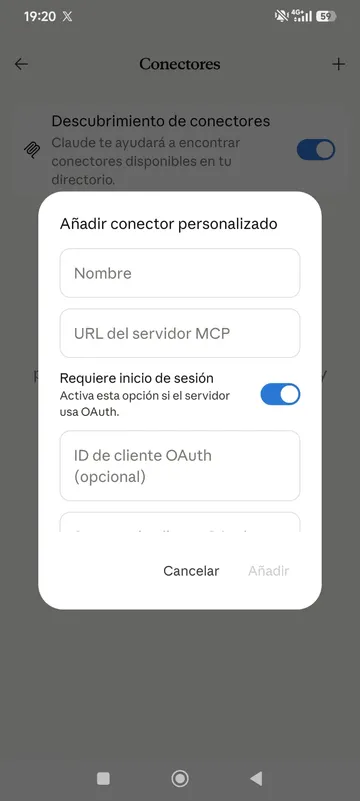
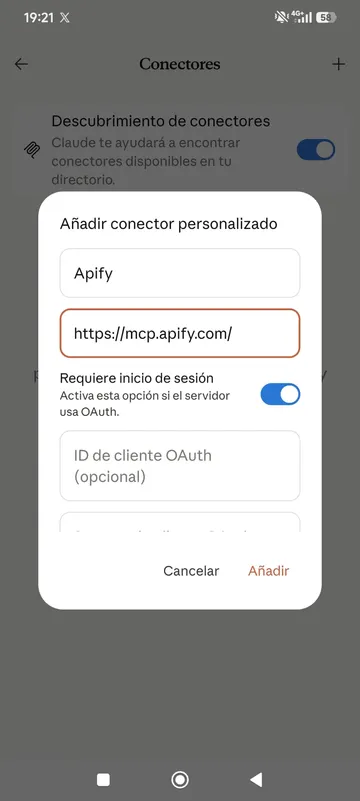
Pulsa Añadir.
5️⃣ Paso 5: Conecta con tu cuenta de Apify
Claude añade el conector a tu lista y te pedirá autorizarlo. Pulsa Conectar: te redirigirá a la cuenta de Apify que creaste en el paso 0. Solo tienes que pulsar Autorizar y volverás a Claude. Si todavía no te habías registrado, este es el momento en que la ventana de autorización te lo pedirá.
✅ ¡Ya lo tienes conectado!
El conector de Apify queda activado por defecto en tus conversaciones, no tienes que hacer nada más. A partir de aquí tienes acceso a los conectores de LegalTech — sigue con los prompts de ejemplo de más abajo para probarlo.
1️⃣ Paso 1: Activa el Modo Desarrollador
Los complementos personalizados de ChatGPT (como el MCP de Apify) viven detrás de una opción llamada Modo Desarrollador, pensada para conectores que todavía no están verificados por OpenAI.
Ve a Ajustes → Conectores → Avanzado → Modo desarrollador y activa el interruptor.
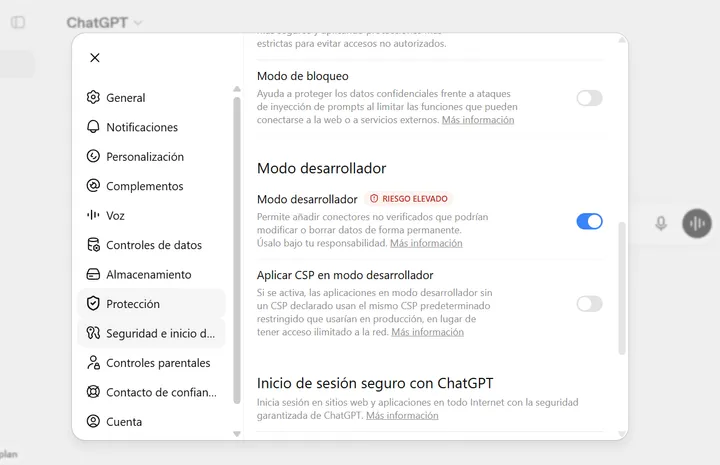
⚠️ ChatGPT marca esta opción como «riesgo elevado» porque permite añadir conectores no verificados por OpenAI. El MCP de Apify es el conector oficial de Apify, así que puedes activarlo con confianza para este uso.
2️⃣ Paso 2: Crea el complemento de Apify
Con el Modo Desarrollador activo, ve a Complementos → Crear complemento y rellena el formulario con estos datos (copia cada valor con su botón y pégalo en el campo correspondiente):
Nombre
Apify Apify URL del servidor (MCP Server URL)
https://mcp.apify.com/?tools=actors,docs,runs,storage,tasks,legaltech/cendoj,legaltech/hacienda,legaltech/tribunal-constitucional,legaltech/tjue,legaltech/fiscalia,legaltech/catastro,legaltech/ine,legaltech/aepd https://mcp.apify.com/?tools=actors,docs,runs,storage,tasks,legaltech/cendoj,legaltech/hacienda,legaltech/tribunal-constitucional,legaltech/tjue,legaltech/fiscalia,legaltech/catastro,legaltech/ine,legaltech/aepd - Autenticación: elige OAuth — es lo que le dice a ChatGPT que este servidor te pedirá iniciar sesión en Apify.
- ID y secreto de cliente: déjalos en blanco, el conector de Apify no los necesita.
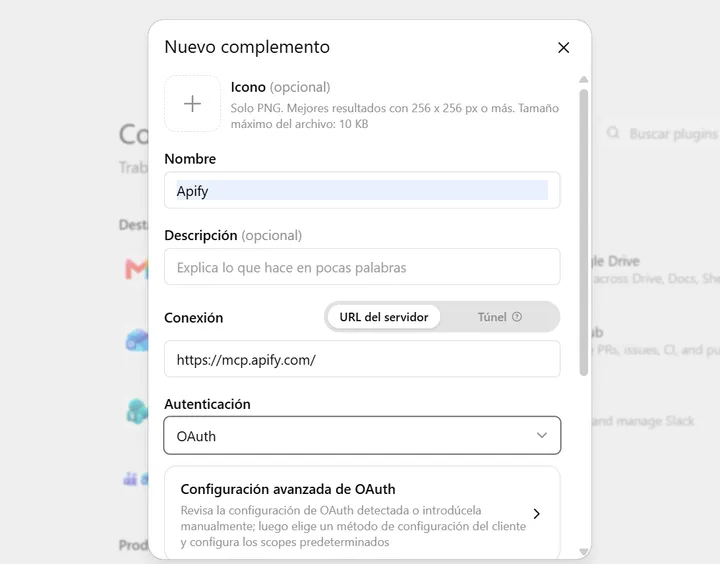
Haz clic en Crear.
3️⃣ Paso 3: Conecta con OAuth
Al pulsar Crear, ChatGPT abrirá la ventana de autorización de Apify. Si seguiste el paso 0 y ya tienes sesión iniciada, solo tienes que pulsar Iniciar sesión con Apify y aceptar los permisos — básicamente, que Apify pueda ejecutar actores y devolver resultados dentro de tu conversación. Si todavía no te habías registrado, este es el momento en que la ventana te lo pedirá.
Una vez autorizado, el complemento queda vinculado a tu cuenta de ChatGPT: también lo tendrás disponible en la app móvil de ChatGPT, sin repetir la configuración.
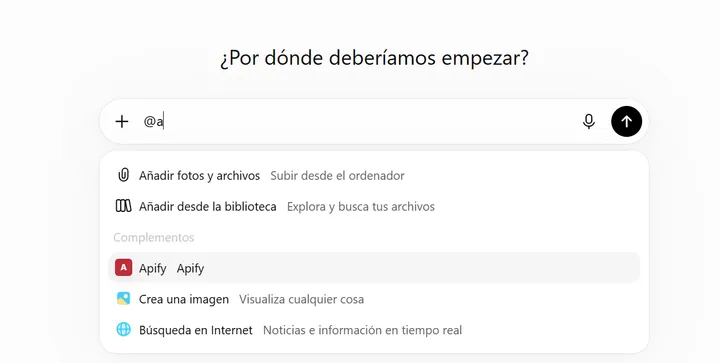
4️⃣ Paso 4: Usa Apify en el chat con @Apify
Abre una conversación nueva, escribe @ y selecciona Apify en la
lista de complementos. A partir de ahí tienes acceso a los conectores de LegalTech — sigue
con los prompts de ejemplo de más abajo para probarlo.
Si quieres la versión larga de esta guía, con más contexto sobre el Modo Desarrollador, la tienes en este artículo del blog.
⚠️ Guía experimental
Esta configuración funciona, pero es una prueba de concepto. Un modelo
local pequeño como gemma4:e4b usa las herramientas peor que
Claude o ChatGPT: a veces elige mal la herramienta, rellena mal los parámetros o se inventa
parte de la respuesta. Verifica siempre las sentencias en la fuente
original antes de usarlas.
A cambio ganas:
- Privacidad: el modelo corre en tu ordenador. Tus prompts, documentos y conversaciones no se envían a OpenAI ni a Anthropic.
- Coste: no pagas suscripción ni tokens de Claude o ChatGPT. Solo pagas, si acaso, el consumo de Apify.
🧩 Qué vamos a montar
Tú ──► AnythingLLM (chat y agente) ──► Ollama + gemma4:e4b (local)
            │
└──► MCP de Apify (nube) ──► legaltech/cendoj ──► CENDOJ- Ollama ejecuta el modelo de lenguaje en tu máquina.
- AnythingLLM es la aplicación de chat. Hace de «agente» y es quien llama a las herramientas.
- Apify MCP es el conector que da acceso a los actores de LegalTech (CENDOJ, TC, TJUE, INE, Catastro…).
ℹ️ Qué sale de tu ordenador: tus conversaciones y los documentos que compartas en el chat se quedan en tu equipo. Lo único que sale son los términos de búsqueda que el agente envía a Apify y a la fuente pública (por ejemplo, el CENDOJ); los resultados son sentencias públicas. Así que no pongas datos personales ni confidenciales en la búsqueda en sí. Es justo la diferencia con Claude o ChatGPT: allí, si pegas un contrato o una demanda, ese texto se envía al modelo.
Requisitos del equipo
- RAM: 16 GB como mínimo; 32 GB recomendados.
- Procesador / GPU: Apple Silicon (M1 o superior) o GPU NVIDIA con 8 GB de VRAM como mínimo; recomendado Apple M2/M3/M4 Pro o NVIDIA con 12 GB o más.
- Disco libre: 15 GB como mínimo; 30 GB o más si quieres probar otros modelos.
- Sistema: macOS 13+, Windows 10/11 o Linux.
El modelo gemma4:e4b ocupa unos 9,6 GB de descarga (algo más en
memoria, según la ventana de contexto); AnythingLLM, alrededor de 1–2 GB, y Ollama, alrededor
de 1 GB. Sin GPU (solo CPU) funciona, pero muy lento: puede tardar minutos por respuesta.
1️⃣ Paso 1: Instala Ollama y el modelo
Este paso es el único en el que hay que usar la terminal. Puede imponer si no la has abierto nunca, pero es sencillo: solo hay que copiar y pegar una orden. Si te atascas o tienes cualquier duda, escríbenos a legaltechnologybootcamp@gmail.com.
- Descarga e instala Ollama desde ollama.com/download.
-
Abre la terminal: es una ventana donde se escriben órdenes en lugar de
pulsar botones. Solo la usarás en este paso.
- Mac: pulsa Cmd + Espacio, escribe Terminal y pulsa Intro.
- Windows: pulsa la tecla Windows, escribe Terminal (o PowerShell) y pulsa Intro.
-
Copia esta orden, pégala en la terminal y pulsa Intro. Descarga el modelo (unos
10 GB, puede tardar un rato):
ollama pull gemma4:e4b -
Comprueba que soporta herramientas. En la salida de este comando debe aparecer
tools:ollama show gemma4:e4b -
Prueba rápida (sal con
/bye):ollama run gemma4:e4b "Hola, responde en una frase"
🎉 ¡Enhorabuena! Ya tienes un modelo de lenguaje funcionando en tu ordenador. No depende de ninguna empresa ni de tener conexión a internet: solo de tu equipo.
2️⃣ Paso 2: Instala y configura AnythingLLM
Ollama funciona desde la terminal. AnythingLLM le pone una ventana de chat encima, para que en el día a día lo uses igual que ChatGPT o Claude: escribes, adjuntas documentos y lees las respuestas, sin volver a abrir la terminal.
- Descarga AnythingLLM Desktop desde anythingllm.com/download e instálalo.
-
Ve a Settings → AI Providers → LLM:
- Provider:
Ollama - Base URL:
http://127.0.0.1:11434(normalmente se detecta sola) - Model:
gemma4:e4b
- Provider:
-
Crea un workspace (por ejemplo,
legaltech). En su configuración, sección Agent Configuration, selecciona también Ollama ygemma4:e4bcomo modelo del agente.
3️⃣ Paso 3: Copia tu token de Apify
-
Con la cuenta del paso 0 ya creada, ve a
Apify Console → Settings → API & Integrations
y copia tu Personal API token (empieza por
apify_api_...). - 🔐 Trátalo como una contraseña: no lo compartas ni lo subas a repositorios, tápalo si haces capturas del archivo de configuración y, si se filtra, revócalo y crea uno nuevo desde la misma pantalla.
4️⃣ Paso 4: Configura el conector MCP de Apify en AnythingLLM
- En AnythingLLM, ve a Settings → Agent Skills → MCP Servers y pulsa el icono del libro. Se abre un archivo de texto con la configuración.
-
Borra lo que tenga y pega esto (usa el botón Copiar configuración). Después cambia
TU_APIFY_TOKENpor tu token del paso 3, dejando la palabraBearery un espacio delante. Guarda el archivo.
{
  "mcpServers": {
    "apify": {
      "type": "streamable",
      "url": "https://mcp.apify.com/?tools=actors,docs,runs,storage,tasks,legaltech/cendoj,legaltech/hacienda,legaltech/tribunal-constitucional,legaltech/tjue,legaltech/fiscalia,legaltech/catastro,legaltech/ine,legaltech/aepd",
      "headers": {
        "Authorization": "Bearer TU_APIFY_TOKEN"
      }
    }
  }
}Vuelve a Settings → Agent Skills → MCP Servers y pulsa Refresh. «Apify» debe aparecer como On, con su lista de herramientas.
¿No se abre el archivo con el icono del libro?
Ábrelo a mano con el Bloc de notas (Windows) o TextEdit (Mac). Está en:
- Mac:
~/Library/Application Support/anythingllm-desktop/storage/plugins/anythingllm_mcp_servers.json - Windows:
%APPDATA%\anythingllm-desktop\storage\plugins\anythingllm_mcp_servers.json - Linux:
~/.config/anythingllm-desktop/storage/plugins/anythingllm_mcp_servers.json
5️⃣ Paso 5: Activa solo las herramientas mínimas (¡importante!)
El conector de Apify expone unas 30 herramientas, y la descripción de cada una se envía al modelo en cada mensaje. Con todas activas ocupan unos 12.000–16.000 tokens: al modelo no le queda espacio para pensar, se queda colgado o se inventa herramientas. Además, un modelo pequeño se confunde mucho más cuantas más opciones tiene.
En Settings → Agent Skills → MCP Servers → Apify, deja activas solo estas tres:
- ✅
legaltech--cendoj: buscar sentencias y extraer su texto. - ✅
get-actor-run: consultar si una ejecución larga ha terminado. - ✅
get-dataset-items: recoger los resultados de esa ejecución. -
❌ Todas las demás desactivadas, incluida
call-actor: es redundante y su descripción es muy larga.
Así queda 3/30 tools enabled. Si quieres usar otra fuente (TC, TJUE, INE…),
activa solo esa legaltech--… y desactiva CENDOJ: mejor de una en
una. Regla práctica: cuantas menos herramientas, más contexto libre y más aciertos.
6️⃣ Paso 6: Úsalo
- Abre un chat nuevo (New Thread) en tu workspace.
-
Empieza el primer mensaje con
@agentpara activar el modo agente. Los siguientes mensajes del mismo hilo ya van en modo agente. -
Cuando el agente usa el conector verás algo como «MCP server: apify:legaltech--cendoj completed successfully». Pulsa la flecha
>para ver qué parámetros envió el modelo.
Prueba con alguno de estos ejemplos:
@agent busca 5 sentencias sobre cláusula suelo @agent busca 5 sentencias sobre cláusula suelo @agent busca 5 sentencias sobre gastos hipotecarios @agent busca 5 sentencias sobre gastos hipotecarios @agent busca 5 sentencias sobre IRPH @agent busca 5 sentencias sobre IRPH @agent busca 5 sentencias de la jurisdicción social sobre despido improcedente @agent busca 5 sentencias de la jurisdicción social sobre despido improcedente ✅ Buenas prácticas
- Abre un chat nuevo cada pocas búsquedas. Los resultados ocupan mucho contexto.
- Pide pocos resultados (5–10). Para leer sentencias, usa el modo párrafos en lugar del texto completo.
- Verifica siempre. Busca el ROJ en poderjudicial.es o abre el PDF. El modelo puede resumir mal o mezclar datos.
- Si el modelo se queda corto, prueba uno más grande con la misma
configuración (por ejemplo,
qwen3.6:35b-a3bsi tienes 32 GB de RAM o más). Es más lento, pero acierta más con los parámetros.
⚖️ Pruébalo: prompts listos para copiar
Con el conector ya activo, copia cualquiera de estos prompts y pégalo tal cual en el chat:
💻 Si usas el modelo local: antes de probar un actor, actívalo en AnythingLLM,
en Settings → Agent Skills → MCP Servers → Apify. Activa su herramienta legaltech--… (por ejemplo, legaltech--catastro) y desactiva las que no
vayas a usar. Empieza el mensaje con @agent.
Referencia catastral y datos de una parcela a partir de coordenadas, dirección o referencia catastral.
Usa el actor legaltech/catastro y dime en qué parcela catastral estoy a partir de mi ubicación Usa el actor legaltech/catastro y dime en qué parcela catastral estoy a partir de mi ubicación Sentencias del CENDOJ filtrables por materia y tribunal.
Usa el actor legaltech/cendoj y dame las últimas sentencias del Tribunal Supremo sobre gastos hipotecarios Usa el actor legaltech/cendoj y dame las últimas sentencias del Tribunal Supremo sobre gastos hipotecarios Jurisprudencia del Tribunal de Justicia de la Unión Europea (sentencias, autos, conclusiones y peticiones de decisión prejudicial).
Usa el actor legaltech/tjue y búscame sentencias del TJUE sobre protección de datos Usa el actor legaltech/tjue y búscame sentencias del TJUE sobre protección de datos Circulares, Instrucciones y Consultas de la Fiscalía General del Estado.
Usa el actor legaltech/fiscalia y búscame Circulares sobre extranjería Usa el actor legaltech/fiscalia y búscame Circulares sobre extranjería Doctrina administrativa tributaria del TEAC, la DGT y los TEAR.
Usa el actor legaltech/hacienda y búscame consultas vinculantes de la DGT sobre criptomonedas Usa el actor legaltech/hacienda y búscame consultas vinculantes de la DGT sobre criptomonedas Series y datos oficiales del Instituto Nacional de Estadística.
Usa el actor legaltech/ine y cruza la Estadística de Hipotecas con la de Ejecuciones Hipotecarias del último trimestre Usa el actor legaltech/ine y cruza la Estadística de Hipotecas con la de Ejecuciones Hipotecarias del último trimestre Resoluciones, informes y demás documentos del buscador de la Agencia Española de Protección de Datos.
Usa el actor legaltech/aepd y búscame resoluciones sancionadoras sobre videovigilancia de los últimos dos años Usa el actor legaltech/aepd y búscame resoluciones sancionadoras sobre videovigilancia de los últimos dos años legaltech/tribunal-constitucional
Jurisprudencia del Tribunal Constitucional: sentencias, autos y declaraciones, con su texto íntegro.
Usa el actor legaltech/tribunal-constitucional y búscame sentencias de amparo sobre el derecho al honor Usa el actor legaltech/tribunal-constitucional y búscame sentencias de amparo sobre el derecho al honor El asistente reconocerá Apify como herramienta disponible, lanzará el actor correspondiente y te devolverá el resultado en la propia conversación, con el enlace a la fuente oficial.
Para ver ejemplos concretos de prompts sobre cada fuente, tienes el paso a paso completo en nuestros artículos dedicados al Catastro, Fiscalía, CENDOJ, Hacienda y Registro de la Propiedad. Están escritos pensando en Claude, pero los mismos prompts funcionan igual desde ChatGPT.