← Volver al blog # Cómo usar el MCP de Apify en Claude para buscar sentencias del CENDOJ
Aprende a conectar el MCP de Apify a Claude y usar el actor legaltech/cendoj para buscar y analizar sentencias del CENDOJ directamente desde el chat, simplemente pidiéndoselo en lenguaje natural.
Buscar jurisprudencia en el CENDOJ aplicando filtros por tribunal, materia o fecha puede llevar mucho tiempo. En esta guía aprenderás a conectar el **MCP de Apify** a **Claude** para que sea el propio asistente quien busque las sentencias por ti y te las presente listas para analizar, todo desde una simple conversación.
## 🤖 Tutorial: Usa el MCP de Apify en Claude para buscar sentencias del CENDOJ
Gracias al **Model Context Protocol (MCP)**, Claude puede conectarse a herramientas externas como Apify. Esto significa que, en lugar de navegar y filtrar manualmente en el buscador del CENDOJ, puedes pedirle a Claude en lenguaje natural que recupere las sentencias que te interesan y trabaje con ellas.
En este caso usaremos el actor [`legaltech/cendoj`](https://apify.com/legaltech/cendoj?fpr=legaltech), que busca sentencias publicadas en el CENDOJ y te permite filtrarlas, por ejemplo, por **materia** y por **tribunal**.
### **Paso 1: Crear una cuenta de Apify**
Lo primero que necesitas es una cuenta de Apify. Si aún no tienes una, puedes registrarte usando el siguiente botón. El plan gratuito es suficiente, ya que proporciona créditos de uso mensuales para ejecutar el actor.
<br>
<a href="https://console.apify.com/sign-up?fpr=legaltech" target="_blank" rel="noopener noreferrer" style="display: inline-block; padding: 10px 20px; font-size: 16px; font-weight: bold; text-align: center; text-decoration: none; color: #ffffff; background-color: #6B46C1; border-radius: 8px;">
Crear cuenta gratuita en Apify
</a>
<br>
### **Paso 2: Obtener tu Personal API Token de Apify**
Para que Claude pueda autenticarse con Apify, necesitas generar un token de API personal.
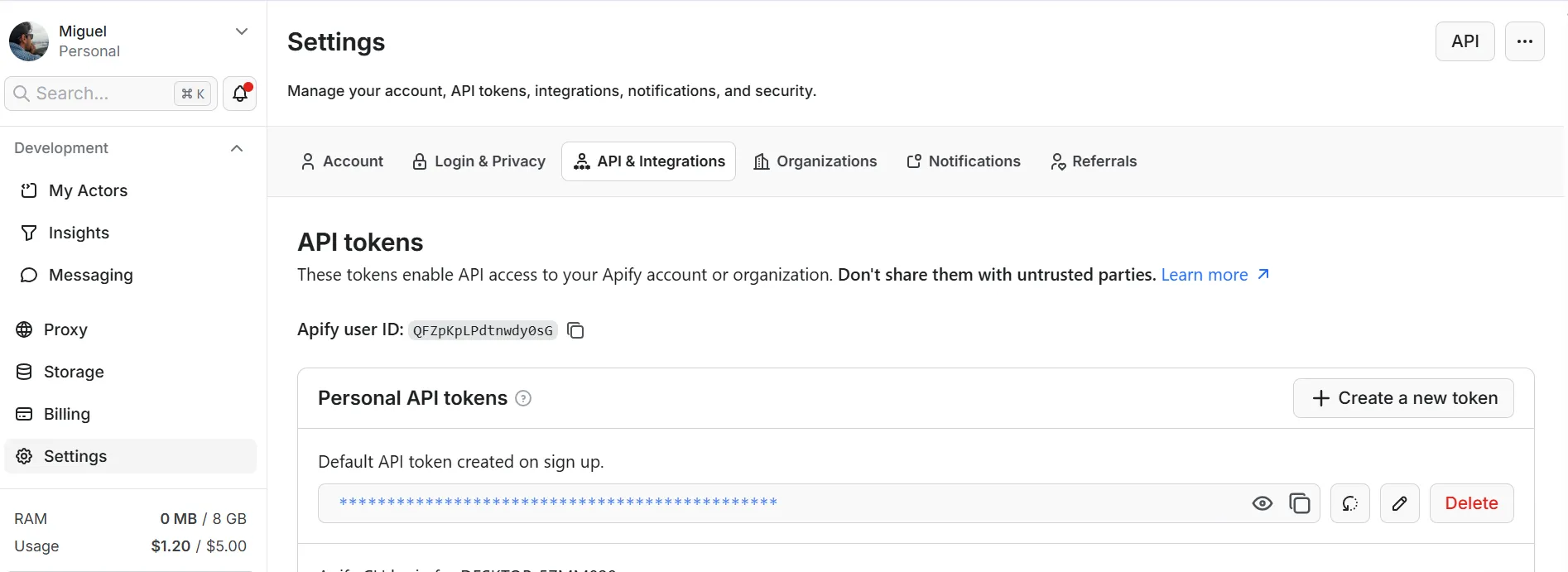
1. Accede a tu cuenta de Apify y ve a **Settings → API & Integrations**.
2. Haz clic en **Create new token**, ponle un nombre descriptivo y cópialo.

Guarda ese token: lo necesitarás en el paso siguiente al añadir el conector en Claude Code.
### **Paso 3: Configurar Apify en Claude**
Para que Claude pueda comunicarse con Apify, necesitas añadir el **conector personalizado (custom connector)** del MCP de Apify.
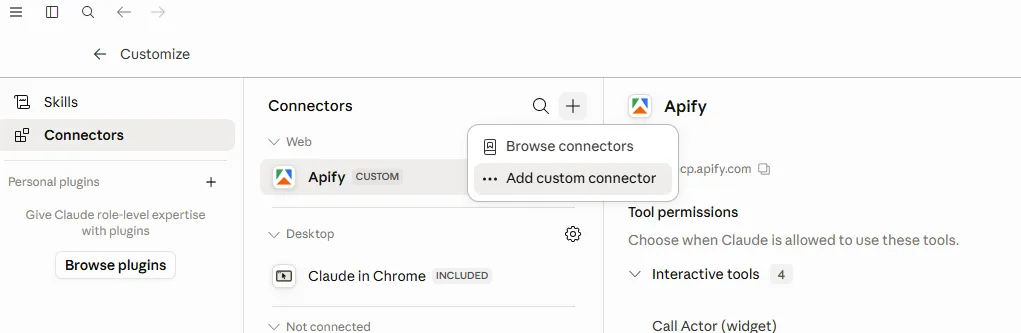
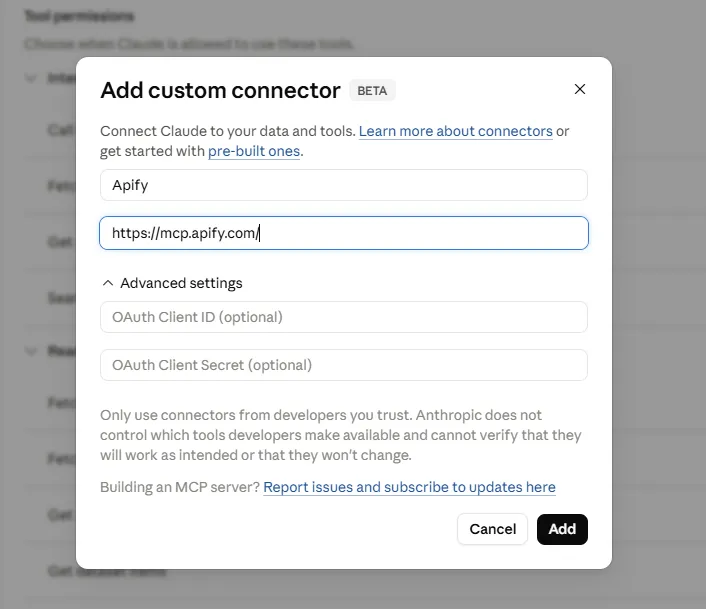
1. Ve a la configuración de conectores de Claude y selecciona **Add custom connector**.

2. Introduce los datos del MCP de Apify para completar la conexión.

https://mcp.apify.com/?tools=actors,docs,runs,storage,tasks,legaltech/cendoj,legaltech/hacienda,legaltech/tribunal-constitucional,legaltech/tjue,legaltech/fiscalia,legaltech/catastro,legaltech/ine,legaltech/aepd

### **Paso 4: Comprobar que Apify está disponible en el chat**
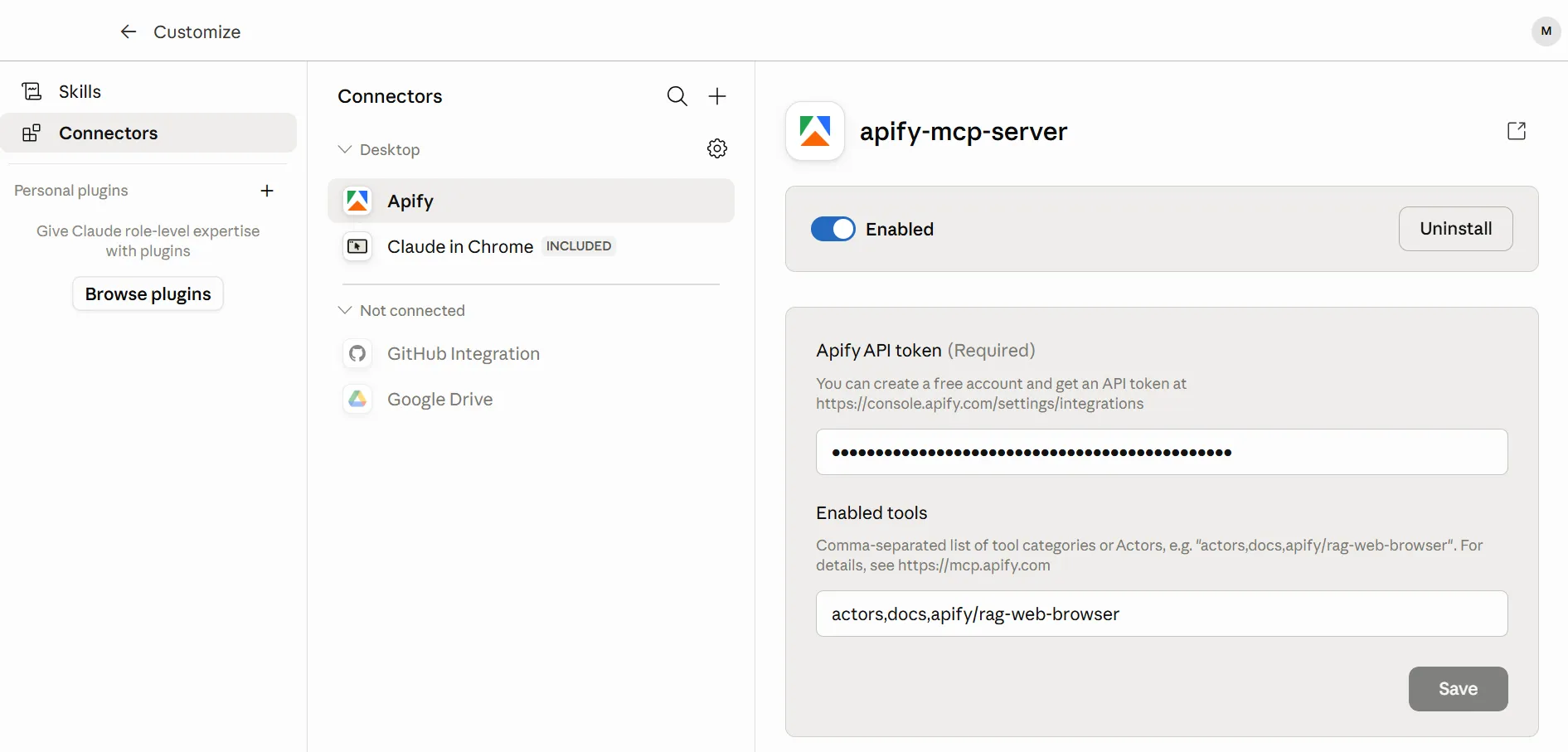
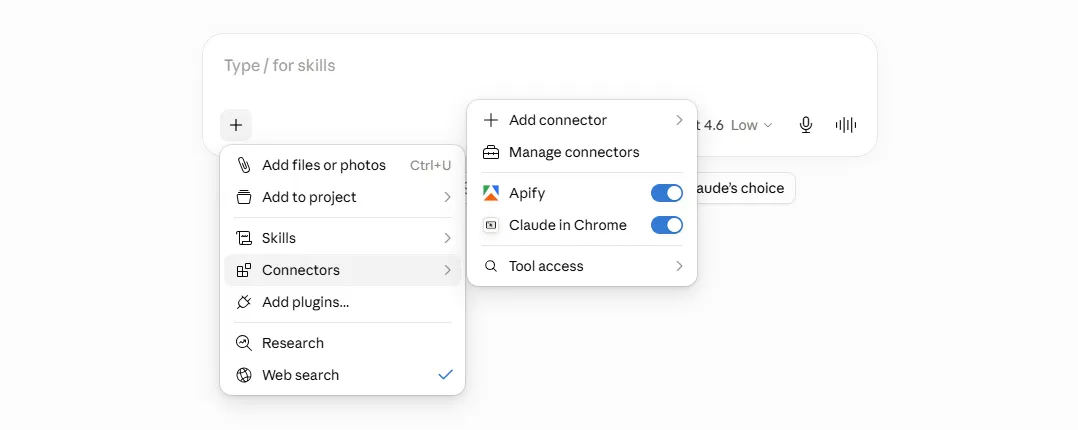
Una vez configurado el conector, abre el chat de Claude y verifica que Apify aparece como herramienta disponible. A partir de este momento, Claude puede ejecutar actores de Apify por ti.

### **Paso 5: Pedirle a Claude las sentencias que necesitas**
Ahora viene lo interesante. Con el actor [`legaltech/cendoj`](https://apify.com/legaltech/cendoj?fpr=legaltech) conectado, ya no tienes que preocuparte por filtros ni formularios: basta con que le digas a Claude en lenguaje natural qué jurisprudencia buscas.
Por ejemplo, escribe directamente en el chat:
> **Usa el actor de legaltech/cendoj y dame las últimas sentencias de gastos hipotecarios publicadas en el CENDOJ dictadas por el Tribunal Supremo**
Claude se encargará de lanzar el actor con los criterios que le has indicado (materia *gastos hipotecarios* y tribunal *Tribunal Supremo*) y te devolverá el listado de sentencias del CENDOJ que coinciden con tu petición.
### **Paso 6: Analizar las sentencias desde el chat**
Una vez Claude tiene las sentencias delante, puedes seguir trabajando con ellas sin salir de la conversación. Solo tienes que pedirle lo que necesites en lenguaje natural, por ejemplo:
- *Resúmeme los hechos y el fallo de cada sentencia.*
- *¿Qué criterio sigue el Tribunal Supremo sobre el reparto de los gastos hipotecarios?*
- *Ordénalas por fecha y dime cuáles son las tres más recientes.*
- *Identifica si hay algún cambio de criterio entre las sentencias más antiguas y las más nuevas.*
- *Genera una tabla con la fecha, el número de sentencia y una frase con el sentido del fallo.*
A partir de ese punto, el análisis es una conversación: vas afinando tus preguntas y Claude responde apoyándose en las sentencias que ha recuperado del CENDOJ, ahorrándote la búsqueda y la lectura inicial.
Publicado el Thu Jun 18 2026 00:00:00 GMT+0000 (Coordinated Universal Time) por Miguel Gonzalez Herrera
Buscar jurisprudencia en el CENDOJ aplicando filtros por tribunal, materia o fecha puede llevar mucho tiempo. En esta guía aprenderás a conectar el MCP de Apify a Claude para que sea el propio asistente quien busque las sentencias por ti y te las presente listas para analizar, todo desde una simple conversación.
🤖 Tutorial: Usa el MCP de Apify en Claude para buscar sentencias del CENDOJ
Gracias al Model Context Protocol (MCP), Claude puede conectarse a herramientas externas como Apify. Esto significa que, en lugar de navegar y filtrar manualmente en el buscador del CENDOJ, puedes pedirle a Claude en lenguaje natural que recupere las sentencias que te interesan y trabaje con ellas.
En este caso usaremos el actor legaltech/cendoj, que busca sentencias publicadas en el CENDOJ y te permite filtrarlas, por ejemplo, por materia y por tribunal.
Paso 1: Crear una cuenta de Apify
Lo primero que necesitas es una cuenta de Apify. Si aún no tienes una, puedes registrarte usando el siguiente botón. El plan gratuito es suficiente, ya que proporciona créditos de uso mensuales para ejecutar el actor.
Paso 4: Comprobar que Apify está disponible en el chat
Una vez configurado el conector, abre el chat de Claude y verifica que Apify aparece como herramienta disponible. A partir de este momento, Claude puede ejecutar actores de Apify por ti.
Paso 5: Pedirle a Claude las sentencias que necesitas
Ahora viene lo interesante. Con el actor legaltech/cendoj conectado, ya no tienes que preocuparte por filtros ni formularios: basta con que le digas a Claude en lenguaje natural qué jurisprudencia buscas.
Por ejemplo, escribe directamente en el chat:
Usa el actor de legaltech/cendoj y dame las últimas sentencias de gastos hipotecarios publicadas en el CENDOJ dictadas por el Tribunal Supremo
Claude se encargará de lanzar el actor con los criterios que le has indicado (materia gastos hipotecarios y tribunal Tribunal Supremo) y te devolverá el listado de sentencias del CENDOJ que coinciden con tu petición.
Paso 6: Analizar las sentencias desde el chat
Una vez Claude tiene las sentencias delante, puedes seguir trabajando con ellas sin salir de la conversación. Solo tienes que pedirle lo que necesites en lenguaje natural, por ejemplo:
Resúmeme los hechos y el fallo de cada sentencia.
¿Qué criterio sigue el Tribunal Supremo sobre el reparto de los gastos hipotecarios?
Ordénalas por fecha y dime cuáles son las tres más recientes.
Identifica si hay algún cambio de criterio entre las sentencias más antiguas y las más nuevas.
Genera una tabla con la fecha, el número de sentencia y una frase con el sentido del fallo.
A partir de ese punto, el análisis es una conversación: vas afinando tus preguntas y Claude responde apoyándose en las sentencias que ha recuperado del CENDOJ, ahorrándote la búsqueda y la lectura inicial.
Cómo usar el MCP de Apify con un modelo local (Ollama) para buscar sentencias del CENDOJ
Aprende a buscar sentencias del CENDOJ en lenguaje natural con un modelo de lenguaje que funciona en tu propio ordenador: Ollama, AnythingLLM y el MCP de Apify, sin enviar tus conversaciones ni tus documentos a Claude o ChatGPT.
Cómo usar el MCP de Apify en Claude para saber en qué parcela catastral estás y consultar sus datos
Aprende a conectar el MCP de Apify a Claude y usar el actor legaltech/catastro para obtener la referencia catastral de una parcela a partir de tus coordenadas o de una dirección, y consultar sus datos oficiales sin pasar por la Sede Electrónica del Catastro.
Cómo usar el MCP de Apify en Claude para cruzar hipotecas y ejecuciones hipotecarias del INE
Aprende a conectar el MCP de Apify a Claude y usar el actor legaltech/ine para cruzar la Estadística de Hipotecas y la Estadística sobre Ejecuciones Hipotecarias del INE, y llegar al dato provincial que ningún artículo publica.
Cómo usar el MCP de Apify en ChatGPT para acceder a los conectores jurídicos de LegalTech
Aprende a usar los conectores jurídicos de LegalTech desde una cuenta gratuita de ChatGPT: activa el Modo Desarrollador, añade el MCP de Apify (@Apify) y consulta Fiscalía, CENDOJ, Hacienda y más directamente desde el chat.
Cómo usar el MCP de Apify en Claude para consultar doctrina de la Fiscalía General del Estado
Aprende a conectar el MCP de Apify a Claude y usar el actor legaltech/fiscalia para buscar Circulares, Instrucciones y Consultas de la Fiscalía General del Estado directamente desde el chat, simplemente pidiéndoselo en lenguaje natural.
Cómo usar el MCP de Apify en Claude para consultar doctrina administrativa de Hacienda
Aprende a conectar el MCP de Apify a Claude y usar el actor legaltech/hacienda para consultar doctrina administrativa tributaria del TEAC, consultas vinculantes de la DGT y resoluciones históricas directamente desde el chat.
Utilizamos cookies de Google Analytics para analizar el tráfico y mejorar tu experiencia. Puedes aceptarlas, rechazarlas o consultar nuestra política de Privacidad y Cookies. Privacidad y Cookies.