← Volver al blog # Automatiza Alertas del BOE sobre Bloqueos de Webs por Infracción de Propiedad Intelectual
Aprende a crear un sistema de vigilancia para monitorizar el BOE y recibir alertas sobre de Propiedad Intelectual que ordenan el bloqueo de sitios web.
La Sección Segunda de la Comisión de Propiedad Intelectual tiene la potestad de ordenar el bloqueo y la desindexación de sitios web que vulneren derechos de autor. Si gestionas una web, representas a titulares de derechos o simplemente quieres estar informado, saber cuándo se emiten estas resoluciones es crucial. Una notificación en el Boletín Oficial del Estado (BOE) puede ser el único aviso antes de que un sitio sea inaccesible en España.
Revisar el BOE manualmente es una tarea imposible. Por eso, en esta guía te enseñamos a crear un sistema de alertas automatizado para que no se te escape ninguna resolución.
## ️🛡️ Automatiza la Vigilancia de Propiedad Intelectual en el BOE
Con este tutorial, podrás configurar un sistema que revisa diariamente el BOE en busca de resoluciones sobre Propiedad Intelectual. Podrás monitorizar por dominios web, números de expediente o nombres de solicitantes (como AGEDI). Si se publica un anuncio de tu interés, recibirás una alerta por correo electrónico al instante.
## ¿Qué puedes vigilar con esta automatización?
Las resoluciones de la Comisión de Propiedad Intelectual contienen información clave que puedes usar para configurar tus alertas. El objetivo es que recibas una notificación cuando se publique algo que contenga los términos que te interesan.
Aquí tienes algunos ejemplos prácticos de lo que puedes monitorizar:
* **Dominios web específicos**: Si quieres saber si se ordena el bloqueo de un sitio concreto (ej: `web-infractora.com`), puedes añadir ese dominio a tu lista de vigilancia.
* **Titulares de derechos o asociaciones**: Si representas a una entidad o quieres seguir los procedimientos iniciados por asociaciones como `AGEDI`, `AIE` o `PROMUSICAE`, puedes usar sus nombres como términos de búsqueda.
* **Números de expediente**: Para hacer un seguimiento de un caso concreto, puedes añadir su número de expediente (ej: `1150-2864191`) a tu Hoja de Cálculo.
Cuando el sistema encuentre una coincidencia en el BOE, te enviará un correo con un enlace directo al anuncio, permitiéndote conocer al instante las medidas dictadas: desde la orden de desindexación en buscadores hasta el bloqueo de acceso por parte de los operadores de internet.
## Cómo Configurar tu Sistema de Alertas Automatizado
### **Paso 1: Requisitos Previos**
Necesitarás una cuenta en **Make.com** y **Apify**. Ambas ofrecen planes gratuitos suficientes para esta automatización.
1. **Cuenta de Apify**: Regístrate para obtener créditos gratuitos.
<br>
<a href="https://console.apify.com/sign-up?fpr=legaltech" target="_blank" rel="noopener noreferrer" style="display: inline-block; padding: 10px 20px; font-size: 16px; font-weight: bold; text-align: center; text-decoration: none; color: #ffffff; background-color: #6B46C1; border-radius: 8px;">
Crear cuenta gratuita en Apify
</a>
<br>
2. **Cuenta de Make.com**: Regístrate para obtener 1,000 operaciones al mes gratis.
<br>
<a href="https://www.make.com/en/register?pc=legaltech" target="_blank" rel="noopener noreferrer" style="display: inline-block; padding: 10px 20px; font-size: 16px; font-weight: bold; text-align: center; text-decoration: none; color: #ffffff; background-color: #6B46C1; border-radius: 8px;">
Crear cuenta gratuita en Make.com
</a>
<br>
### **Paso 2: Configurar el Escenario en Make.com**
Para empezar, clona nuestro escenario pre-configurado. La configuración es casi idéntica a la del tutorial de **notificaciones de tráfico**, por lo que puedes seguir esos mismos pasos.
<a href="https://eu1.make.com/public/shared-scenario/sxH5O1GsQmg/propiedad-intelectual-notificaciones" target="_blank" rel="noopener noreferrer" style="display: inline-block; padding: 10px 20px; font-size: 16px; font-weight: bold; text-align: center; text-decoration: none; color: #ffffff; background-color: #6B46C1; border-radius: 8px;">
Clonar Escenario de Make.com
</a>
El flujo de trabajo tiene este aspecto:
#### Configuración de Módulos:
1. **Google Sheets**: Crea una hoja de cálculo con una columna donde añadirás los términos a vigilar (dominios web, números de expediente, nombres de entidades, etc.). Conecta tu cuenta en el módulo de Make y selecciona esta hoja.
2. **Apify**: Conecta tu cuenta. El escenario clonado ya utiliza el actor.
3. **Gmail**: Conecta tu cuenta y personaliza el correo de alerta. El escenario ya incluye una plantilla que puedes adaptar para incluir el término encontrado y el enlace al PDF del BOE.
### **Paso 3: Cómo Probar el Flujo**
1. **Busca una notificación real publicada hoy**: Accede a los últimos anuncios del BOE sobre "Propiedad Intelectual".
<a href="https://www.boe.es/notificaciones/notificaciones.php?campo%5B0%5D=DOC&dato%5B0%5D=&operador%5B0%5D=and&campo%5B1%5D=DEM&dato%5B1%5D=&operador%5B1%5D=and&campo%5B2%5D=MATERIA&dato%5B2%5D=31&operador%5B2%5D=and&campo%5B3%5D=NBO&dato%5B3%5D=&operador%5B4%5D=and&campo%5B4%5D=FPU&dato%5B4%5D%5B0%5D=&dato%5B4%5D%5B1%5D=&page_hits=50&sort_field%5B0%5D=FPU&sort_order%5B0%5D=desc&sort_field%5B1%5D=id&sort_order%5B1%5D=asc&accion=Buscar" target="_blank" rel="noopener noreferrer" style="display: inline-block; padding: 10px 20px; font-size: 16px; font-weight: bold; text-align: center; text-decoration: none; color: #ffffff; background-color: #6B46C1; border-radius: 8px;">
Últimas notificaciones de Propiedad Intelectual en BOE
</a>
2. **Copia un término de búsqueda**: Copia un dominio, número de expediente o nombre de una entidad de una notificación reciente.
3. **Añádelo a tu Hoja de Cálculo de Google**.
4. **Ejecuta el flujo**: En Make.com, haz clic en "Run once". Deberías recibir un correo electrónico si todo está bien configurado.
### **Paso 4: Programar el Flujo**
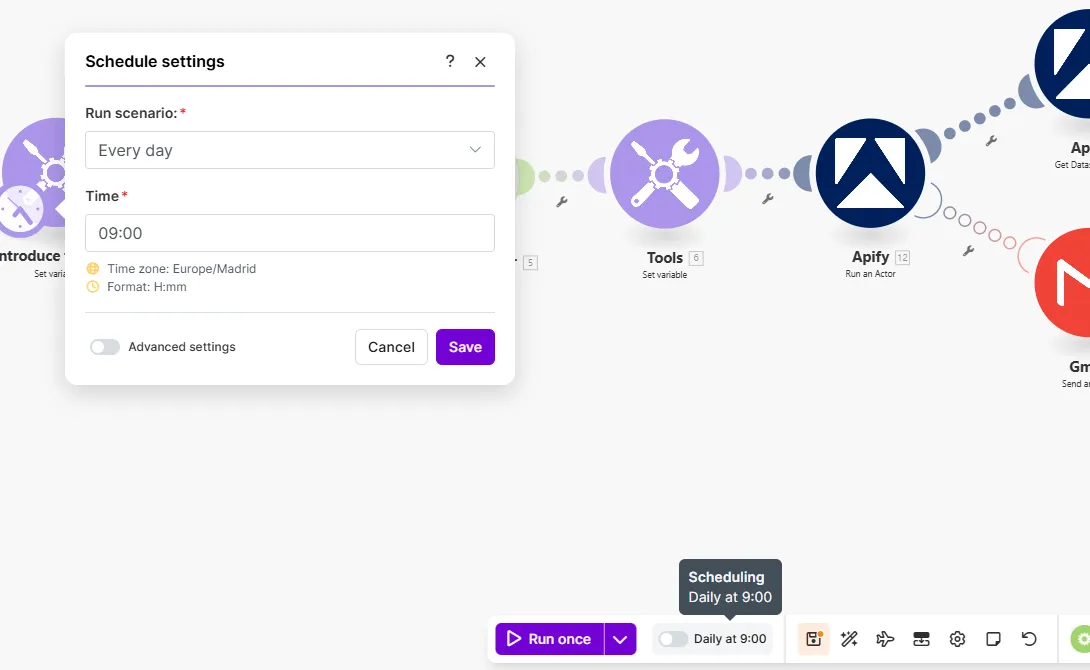
Finalmente, activa el escenario y configúralo para que se ejecute diariamente. Así, Make.com se convertirá en tu vigilante personal del BOE para los procedimientos de propiedad intelectual que te interesan.

¡Y listo! Ahora tienes un sistema proactivo para proteger tus derechos o los de tus clientes.
Publicado el Fri Jan 23 2026 00:00:00 GMT+0000 (Coordinated Universal Time) por Miguel Gonzalez Herrera
La Sección Segunda de la Comisión de Propiedad Intelectual tiene la potestad de ordenar el bloqueo y la desindexación de sitios web que vulneren derechos de autor. Si gestionas una web, representas a titulares de derechos o simplemente quieres estar informado, saber cuándo se emiten estas resoluciones es crucial. Una notificación en el Boletín Oficial del Estado (BOE) puede ser el único aviso antes de que un sitio sea inaccesible en España.
Revisar el BOE manualmente es una tarea imposible. Por eso, en esta guía te enseñamos a crear un sistema de alertas automatizado para que no se te escape ninguna resolución.
️🛡️ Automatiza la Vigilancia de Propiedad Intelectual en el BOE
Con este tutorial, podrás configurar un sistema que revisa diariamente el BOE en busca de resoluciones sobre Propiedad Intelectual. Podrás monitorizar por dominios web, números de expediente o nombres de solicitantes (como AGEDI). Si se publica un anuncio de tu interés, recibirás una alerta por correo electrónico al instante.
¿Qué puedes vigilar con esta automatización?
Las resoluciones de la Comisión de Propiedad Intelectual contienen información clave que puedes usar para configurar tus alertas. El objetivo es que recibas una notificación cuando se publique algo que contenga los términos que te interesan.
Aquí tienes algunos ejemplos prácticos de lo que puedes monitorizar:
Dominios web específicos: Si quieres saber si se ordena el bloqueo de un sitio concreto (ej: web-infractora.com), puedes añadir ese dominio a tu lista de vigilancia.
Titulares de derechos o asociaciones: Si representas a una entidad o quieres seguir los procedimientos iniciados por asociaciones como AGEDI, AIE o PROMUSICAE, puedes usar sus nombres como términos de búsqueda.
Números de expediente: Para hacer un seguimiento de un caso concreto, puedes añadir su número de expediente (ej: 1150-2864191) a tu Hoja de Cálculo.
Cuando el sistema encuentre una coincidencia en el BOE, te enviará un correo con un enlace directo al anuncio, permitiéndote conocer al instante las medidas dictadas: desde la orden de desindexación en buscadores hasta el bloqueo de acceso por parte de los operadores de internet.
Cómo Configurar tu Sistema de Alertas Automatizado
Paso 1: Requisitos Previos
Necesitarás una cuenta en Make.com y Apify. Ambas ofrecen planes gratuitos suficientes para esta automatización.
Para empezar, clona nuestro escenario pre-configurado. La configuración es casi idéntica a la del tutorial de notificaciones de tráfico, por lo que puedes seguir esos mismos pasos.
Google Sheets: Crea una hoja de cálculo con una columna donde añadirás los términos a vigilar (dominios web, números de expediente, nombres de entidades, etc.). Conecta tu cuenta en el módulo de Make y selecciona esta hoja.
Apify: Conecta tu cuenta. El escenario clonado ya utiliza el actor.
Gmail: Conecta tu cuenta y personaliza el correo de alerta. El escenario ya incluye una plantilla que puedes adaptar para incluir el término encontrado y el enlace al PDF del BOE.
Paso 3: Cómo Probar el Flujo
Busca una notificación real publicada hoy: Accede a los últimos anuncios del BOE sobre “Propiedad Intelectual”.
Copia un término de búsqueda: Copia un dominio, número de expediente o nombre de una entidad de una notificación reciente.
Añádelo a tu Hoja de Cálculo de Google.
Ejecuta el flujo: En Make.com, haz clic en “Run once”. Deberías recibir un correo electrónico si todo está bien configurado.
Paso 4: Programar el Flujo
Finalmente, activa el escenario y configúralo para que se ejecute diariamente. Así, Make.com se convertirá en tu vigilante personal del BOE para los procedimientos de propiedad intelectual que te interesan.
¡Y listo! Ahora tienes un sistema proactivo para proteger tus derechos o los de tus clientes.
Cómo usar el MCP de Apify con un modelo local (Ollama) para buscar sentencias del CENDOJ
Aprende a buscar sentencias del CENDOJ en lenguaje natural con un modelo de lenguaje que funciona en tu propio ordenador: Ollama, AnythingLLM y el MCP de Apify, sin enviar tus conversaciones ni tus documentos a Claude o ChatGPT.
Cómo usar el MCP de Apify en Claude para saber en qué parcela catastral estás y consultar sus datos
Aprende a conectar el MCP de Apify a Claude y usar el actor legaltech/catastro para obtener la referencia catastral de una parcela a partir de tus coordenadas o de una dirección, y consultar sus datos oficiales sin pasar por la Sede Electrónica del Catastro.
Cómo usar el MCP de Apify en Claude para cruzar hipotecas y ejecuciones hipotecarias del INE
Aprende a conectar el MCP de Apify a Claude y usar el actor legaltech/ine para cruzar la Estadística de Hipotecas y la Estadística sobre Ejecuciones Hipotecarias del INE, y llegar al dato provincial que ningún artículo publica.
Cómo usar el MCP de Apify en ChatGPT para acceder a los conectores jurídicos de LegalTech
Aprende a usar los conectores jurídicos de LegalTech desde una cuenta gratuita de ChatGPT: activa el Modo Desarrollador, añade el MCP de Apify (@Apify) y consulta Fiscalía, CENDOJ, Hacienda y más directamente desde el chat.
Cómo usar el MCP de Apify en Claude para consultar doctrina de la Fiscalía General del Estado
Aprende a conectar el MCP de Apify a Claude y usar el actor legaltech/fiscalia para buscar Circulares, Instrucciones y Consultas de la Fiscalía General del Estado directamente desde el chat, simplemente pidiéndoselo en lenguaje natural.
Cómo usar el MCP de Apify en Claude para consultar doctrina administrativa de Hacienda
Aprende a conectar el MCP de Apify a Claude y usar el actor legaltech/hacienda para consultar doctrina administrativa tributaria del TEAC, consultas vinculantes de la DGT y resoluciones históricas directamente desde el chat.
Utilizamos cookies de Google Analytics para analizar el tráfico y mejorar tu experiencia. Puedes aceptarlas, rechazarlas o consultar nuestra política de Privacidad y Cookies. Privacidad y Cookies.