← Volver al blog # Como crear un sistema de vigilancia para monitorizar el BOE y recibir alertas sobre procedimientos de inmatriculación de fincas
Aprende a crear un sistema de vigilancia automática para monitorizar el BOE y recibir alertas sobre procedimientos de regularización de fincas (Actas de Notoriedad) asociados a tus referencias catastrales.
La regularización de una finca es un proceso clave para garantizar la seguridad jurídica, pero puede complicarse. Uno de los momentos más críticos es cuando la notificación a un colindante falla y, por ley, el procedimiento debe publicarse en el Boletín Oficial del Estado (BOE). Si no te enteras de esta publicación, puedes perder la oportunidad de oponerte a una rectificación de superficie que te afecte.
Revisar el BOE manualmente cada día es inviable. Por eso, en esta guía te explicamos el contexto legal de estos procedimientos y te ofrecemos una solución automatizada para que no se te escape nada.
## 🚜 Automatiza la Vigilancia de Fincas en el BOE con Make.com y Apify
## El Contexto Legal: ¿Por qué es Importante Esta Vigilancia?
Para entender la utilidad de esta automatización, es fundamental conocer el procedimiento legal que la motiva.
### **El Flujo de Notificación: De la Carta Certificada al BOE**
La ley establece un flujo de notificación para asegurar que todos los interesados tengan la oportunidad de participar en el proceso de regularización. Este flujo sigue estos pasos:
1. **Identificación:** El Notario identifica a los colindantes basándose en la Certificación Catastral Gráfica y Descriptiva.
2. **Intento Personal:** Se envía una carta certificada con acuse de recibo a cada uno de los colindantes identificados.
3. **Incidencia:** Si un destinatario no recoge la carta en la oficina de Correos dentro del plazo, la notificación se considera fallida.
4. **Publicidad Edictal:** Ante una notificación fallida, la ley obliga a publicar un anuncio en el BOE (específicamente, en el Suplemento de Notificaciones) informando sobre el proceso.
5. **Ficción Legal:** Tras la publicación en el BOE, se considera que el colindante ha sido legalmente notificado a todos los efectos.
Este último punto es fundamental: la publicación en el BOE suple la falta de notificación personal, garantizando que el proceso pueda continuar. Y es aquí donde nuestra automatización se vuelve indispensable.
## Cómo Configurar tu Sistema de Alertas Automatizado
### **Paso 1: Requisitos Previos**
Antes de empezar, asegúrate de tener:
1. **Una cuenta de Apify**: Si aún no tienes una, puedes registrarte usando el siguiente botón. El plan gratuito es suficiente, ya que proporciona créditos de uso mensuales para ejecutar el actor.
<br>
<a href="https://console.apify.com/sign-up?fpr=legaltech" target="_blank" rel="noopener noreferrer" style="display: inline-block; padding: 10px 20px; font-size: 16px; font-weight: bold; text-align: center; text-decoration: none; color: #ffffff; background-color: #6B46C1; border-radius: 8px;">
Crear cuenta gratuita en Apify
</a>
<br>
2. **Una cuenta de Make.com**: Si aún no tienes una, puedes registrarte usando el siguiente botón. El plan gratuito te proporciona 1,000 operaciones al mes, más que suficiente para esta automatización.
<br>
<a href="https://www.make.com/en/register?pc=legaltech" target="_blank" rel="noopener noreferrer" style="display: inline-block; padding: 10px 20px; font-size: 16px; font-weight: bold; text-align: center; text-decoration: none; color: #ffffff; background-color: #6B46C1; border-radius: 8px;">
Crear cuenta gratuita en Make.com
</a>
<br>
### **Paso 2: Configurar el Escenario en Make.com**
Para facilitar el proceso, puedes clonar nuestro escenario pre-configurado directamente en tu cuenta de Make.com:
<a href="https://eu1.make.com/public/shared-scenario/b8LfYovncRk/registro-de-la-propiedad-notificacione?fpr=legaltech" target="_blank" rel="noopener noreferrer" style="display: inline-block; padding: 10px 20px; font-size: 16px; font-weight: bold; text-align: center; text-decoration: none; color: #ffffff; background-color: #6B46C1; border-radius: 8px;">
Clonar Escenario de Make.com
</a>
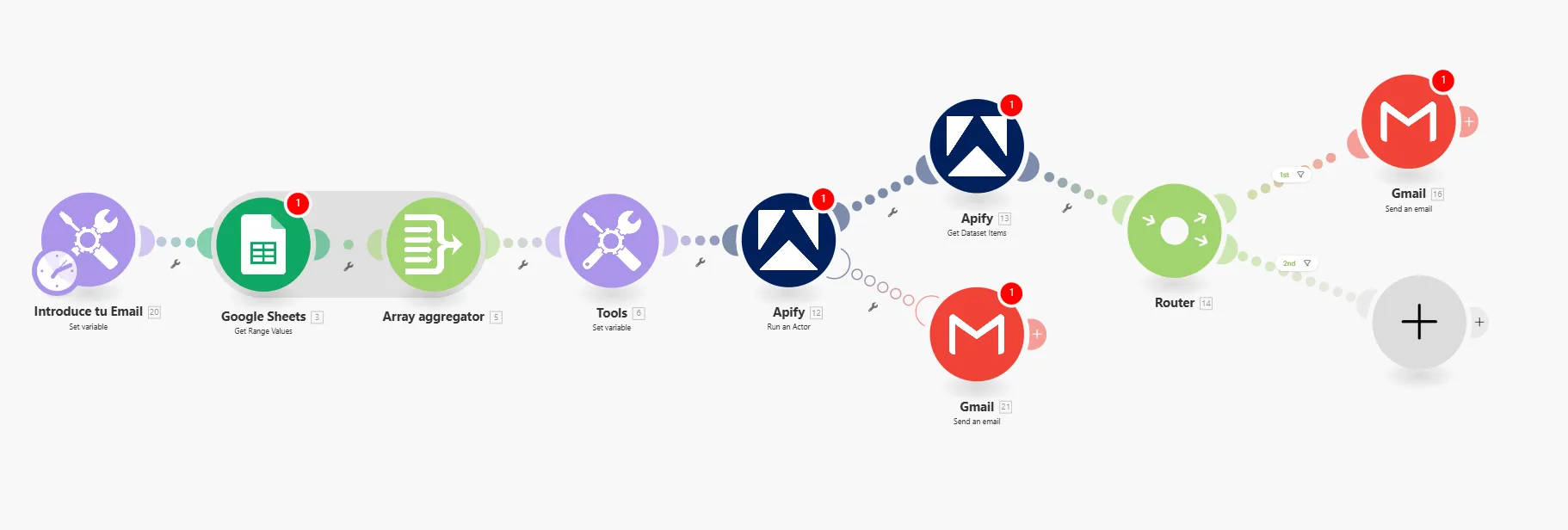
El flujo de trabajo completo tiene este aspecto:

A continuación, detallamos la configuración de cada módulo.
#### 1. Conexión con Google Sheets
El primer paso es conectar tu cuenta de Google para poder leer las referencias catastrales desde una Hoja de Cálculo.
1. **Crea una Hoja de Cálculo de Google en tu Drive.**
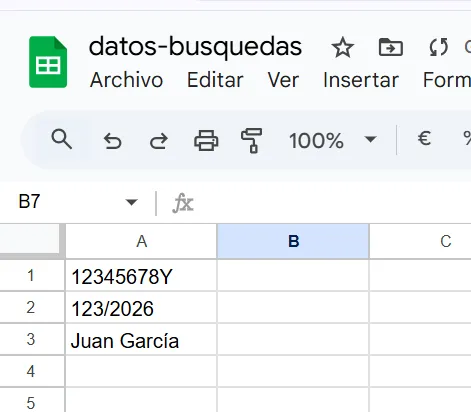
Añade las referencias catastrales que quieres monitorizar en una columna.

*Nota: Puedes también añadr otro tipo de datos para filtrar en el edicto.*
2. En el escenario de Make, haz clic en el **módulo de Google Sheets** y conecta tu cuenta. Selecciona el archivo y la hoja que acabas de crear. Asegúrate de que el rango de celdas cubra todas las referencias que vayas a añadir.
#### 2. Conexión con Apify
Ahora, conectaremos Apify para que se encargue de buscar en el BOE.
1. **Conectar Apify**: Selecciona el módulo de Apify (`Run an Actor`) y conecta tu cuenta. Make.com te guiará en el proceso de autenticación.
2. **Configurar el Actor**: El escenario clonado ya tiene el actor correcto.
#### 3. Conexión con Gmail
Finalmente, si se encuentran resultados, enviaremos un correo electrónico.
1. Selecciona el **módulo de Gmail** y conecta tu cuenta.
2. Configura el destinatario (tu correo electrónico), el asunto y el cuerpo del mensaje. El escenario clonado ya viene con una plantilla que puedes personalizar. Incluirá el término de búsqueda (la referencia catastral) y el enlace al PDF del anuncio en el BOE.
### **Paso 3: Cómo Probar el Flujo**
1. **Busca una notificación real de hoy**: Accede a los últimos anuncios del BOE y busca una notificación reciente que contenga una referencia catastral.
<a href="https://www.boe.es/notificaciones/notificaciones.php?campo%5B0%5D=DOC&dato%5B0%5D=&operador%5B0%5D=and&campo%5B1%5D=DEM&dato%5B1%5D=&operador%5B1%5D=and&campo%5B2%5D=MATERIA&dato%5B2%5D=34&operador%5B2%5D=and&campo%5B3%5D=NBO&dato%5B3%5D=&operador%5B4%5D=and&campo%5B4%5D=FPU&dato%5B4%5D%5B0%5D=&dato%5B4%5D%5B1%5D=&page_hits=50&sort_field%5B0%5D=FPU&sort_order%5B0%5D=desc&sort_field%5B1%5D=id&sort_order%5B1%5D=asc&accion=Buscar" target="_blank" rel="noopener noreferrer" style="display: inline-block; padding: 10px 20px; font-size: 16px; font-weight: bold; text-align: center; text-decoration: none; color: #ffffff; background-color: #6B46C1; border-radius: 8px;">
Últimas notificaciones de Propiedad en BOE
</a>
2. **Copia la referencia catastral**: Cópiala del anuncio del BOE.
3. **Añádela a tu Hoja de Cálculo de Google**: Pega la referencia en la columna que creaste.
4. **Ejecuta el flujo**: En Make.com, haz clic en "Run once".
Si todo está bien configurado, recibirás un correo electrónico con la alerta en pocos minutos.
### **Paso 4: Programar el Flujo**
El último paso es que la automatización se ejecute sola.
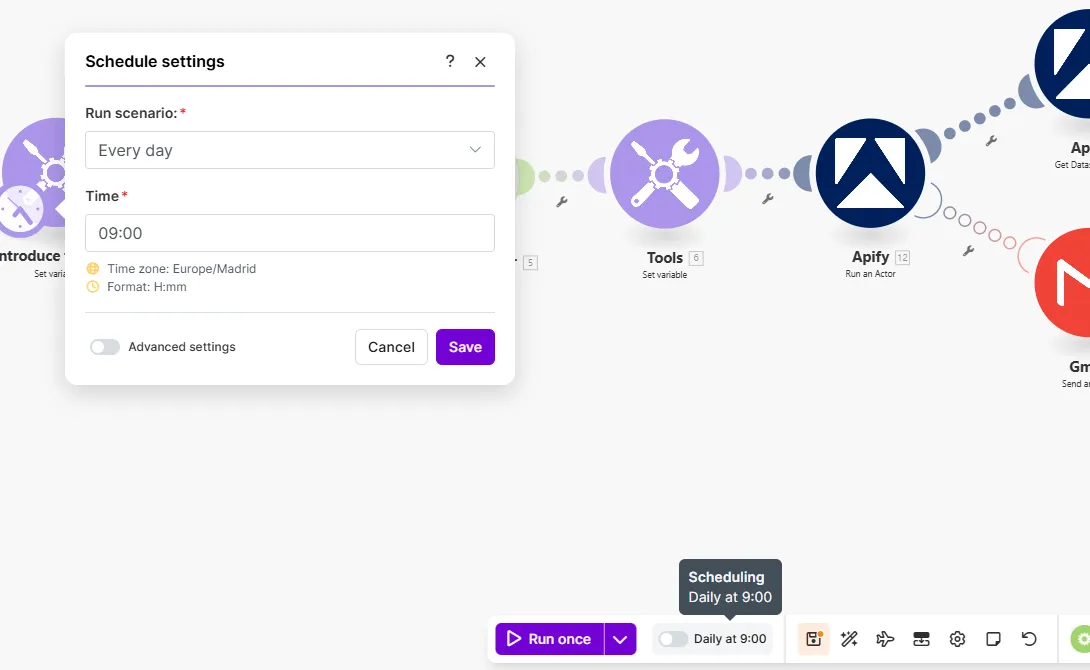
1. En Make.com, activa el escenario usando el interruptor principal.
2. Configura la programación (`Schedule`) para que se ejecute todos los días a una hora determinada (por ejemplo, a las 9:00 AM).

¡Y listo! A partir de ahora, Make.com se convertirá en tu vigilante personal del BOE para los procedimientos que afecten a tus fincas de interés.
Publicado el Thu Jan 22 2026 00:00:00 GMT+0000 (Coordinated Universal Time) por Miguel Gonzalez Herrera
La regularización de una finca es un proceso clave para garantizar la seguridad jurídica, pero puede complicarse. Uno de los momentos más críticos es cuando la notificación a un colindante falla y, por ley, el procedimiento debe publicarse en el Boletín Oficial del Estado (BOE). Si no te enteras de esta publicación, puedes perder la oportunidad de oponerte a una rectificación de superficie que te afecte.
Revisar el BOE manualmente cada día es inviable. Por eso, en esta guía te explicamos el contexto legal de estos procedimientos y te ofrecemos una solución automatizada para que no se te escape nada.
🚜 Automatiza la Vigilancia de Fincas en el BOE con Make.com y Apify
El Contexto Legal: ¿Por qué es Importante Esta Vigilancia?
Para entender la utilidad de esta automatización, es fundamental conocer el procedimiento legal que la motiva.
El Flujo de Notificación: De la Carta Certificada al BOE
La ley establece un flujo de notificación para asegurar que todos los interesados tengan la oportunidad de participar en el proceso de regularización. Este flujo sigue estos pasos:
Identificación: El Notario identifica a los colindantes basándose en la Certificación Catastral Gráfica y Descriptiva.
Intento Personal: Se envía una carta certificada con acuse de recibo a cada uno de los colindantes identificados.
Incidencia: Si un destinatario no recoge la carta en la oficina de Correos dentro del plazo, la notificación se considera fallida.
Publicidad Edictal: Ante una notificación fallida, la ley obliga a publicar un anuncio en el BOE (específicamente, en el Suplemento de Notificaciones) informando sobre el proceso.
Ficción Legal: Tras la publicación en el BOE, se considera que el colindante ha sido legalmente notificado a todos los efectos.
Este último punto es fundamental: la publicación en el BOE suple la falta de notificación personal, garantizando que el proceso pueda continuar. Y es aquí donde nuestra automatización se vuelve indispensable.
Cómo Configurar tu Sistema de Alertas Automatizado
Paso 1: Requisitos Previos
Antes de empezar, asegúrate de tener:
Una cuenta de Apify: Si aún no tienes una, puedes registrarte usando el siguiente botón. El plan gratuito es suficiente, ya que proporciona créditos de uso mensuales para ejecutar el actor.
Una cuenta de Make.com: Si aún no tienes una, puedes registrarte usando el siguiente botón. El plan gratuito te proporciona 1,000 operaciones al mes, más que suficiente para esta automatización.
A continuación, detallamos la configuración de cada módulo.
1. Conexión con Google Sheets
El primer paso es conectar tu cuenta de Google para poder leer las referencias catastrales desde una Hoja de Cálculo.
Crea una Hoja de Cálculo de Google en tu Drive.
Añade las referencias catastrales que quieres monitorizar en una columna.
Nota: Puedes también añadr otro tipo de datos para filtrar en el edicto.
En el escenario de Make, haz clic en el módulo de Google Sheets y conecta tu cuenta. Selecciona el archivo y la hoja que acabas de crear. Asegúrate de que el rango de celdas cubra todas las referencias que vayas a añadir.
2. Conexión con Apify
Ahora, conectaremos Apify para que se encargue de buscar en el BOE.
Conectar Apify: Selecciona el módulo de Apify (Run an Actor) y conecta tu cuenta. Make.com te guiará en el proceso de autenticación.
Configurar el Actor: El escenario clonado ya tiene el actor correcto.
3. Conexión con Gmail
Finalmente, si se encuentran resultados, enviaremos un correo electrónico.
Selecciona el módulo de Gmail y conecta tu cuenta.
Configura el destinatario (tu correo electrónico), el asunto y el cuerpo del mensaje. El escenario clonado ya viene con una plantilla que puedes personalizar. Incluirá el término de búsqueda (la referencia catastral) y el enlace al PDF del anuncio en el BOE.
Paso 3: Cómo Probar el Flujo
Busca una notificación real de hoy: Accede a los últimos anuncios del BOE y busca una notificación reciente que contenga una referencia catastral.
Cómo usar el MCP de Apify con un modelo local (Ollama) para buscar sentencias del CENDOJ
Aprende a buscar sentencias del CENDOJ en lenguaje natural con un modelo de lenguaje que funciona en tu propio ordenador: Ollama, AnythingLLM y el MCP de Apify, sin enviar tus conversaciones ni tus documentos a Claude o ChatGPT.
Cómo usar el MCP de Apify en Claude para saber en qué parcela catastral estás y consultar sus datos
Aprende a conectar el MCP de Apify a Claude y usar el actor legaltech/catastro para obtener la referencia catastral de una parcela a partir de tus coordenadas o de una dirección, y consultar sus datos oficiales sin pasar por la Sede Electrónica del Catastro.
Cómo usar el MCP de Apify en Claude para cruzar hipotecas y ejecuciones hipotecarias del INE
Aprende a conectar el MCP de Apify a Claude y usar el actor legaltech/ine para cruzar la Estadística de Hipotecas y la Estadística sobre Ejecuciones Hipotecarias del INE, y llegar al dato provincial que ningún artículo publica.
Cómo usar el MCP de Apify en ChatGPT para acceder a los conectores jurídicos de LegalTech
Aprende a usar los conectores jurídicos de LegalTech desde una cuenta gratuita de ChatGPT: activa el Modo Desarrollador, añade el MCP de Apify (@Apify) y consulta Fiscalía, CENDOJ, Hacienda y más directamente desde el chat.
Cómo usar el MCP de Apify en Claude para consultar doctrina de la Fiscalía General del Estado
Aprende a conectar el MCP de Apify a Claude y usar el actor legaltech/fiscalia para buscar Circulares, Instrucciones y Consultas de la Fiscalía General del Estado directamente desde el chat, simplemente pidiéndoselo en lenguaje natural.
Cómo usar el MCP de Apify en Claude para consultar doctrina administrativa de Hacienda
Aprende a conectar el MCP de Apify a Claude y usar el actor legaltech/hacienda para consultar doctrina administrativa tributaria del TEAC, consultas vinculantes de la DGT y resoluciones históricas directamente desde el chat.
Utilizamos cookies de Google Analytics para analizar el tráfico y mejorar tu experiencia. Puedes aceptarlas, rechazarlas o consultar nuestra política de Privacidad y Cookies. Privacidad y Cookies.

 Nota: Puedes también añadr otro tipo de datos para filtrar en el edicto.