← Volver al blog # Automatiza la Búsqueda de Edictos de Tráfico con Apify y n8n
Aprende a construir un flujo de trabajo automatizado que revisa diariamente el Tablón Edictal Único (TEU) en busca de notificaciones de tráfico usando Apify y n8n.
## 🤖 Tutorial: Automatiza la Búsqueda de Edictos de Tráfico en el BOE con Apify y n8n
En esta guía, aprenderás a construir un flujo de trabajo automatizado que revisa diariamente el Tablón Edictal Único (TEU) en busca de notificaciones de tráfico (multas, sanciones, etc.) asociadas a tus NIFs, matrículas o nombres.
Usaremos dos herramientas potentes:
* **Apify**: Para ejecutar un actor que extrae los datos del BOE.
* **n8n**: Para orquestar el flujo de trabajo y enviar notificaciones.
Al final, tendrás un sistema que te avisará automáticamente si se publica un anuncio de tu interés.
### **Paso 1: Requisitos Previos**
Antes de empezar, asegúrate de tener:
1. **Una cuenta de Apify**: Si aún no tienes una, puedes registrarte usando el siguiente botón. El plan gratuito es suficiente, ya que proporciona créditos de uso mensuales para ejecutar el actor.
<br>
<a href="https://console.apify.com/sign-up?fpr=legaltech" target="_blank" rel="noopener noreferrer" style="display: inline-block; padding: 10px 20px; font-size: 16px; font-weight: bold; text-align: center; text-decoration: none; color: #ffffff; background-color: #6B46C1; border-radius: 8px;">
Crear cuenta gratuita en Apify
</a>
<br>
2. **Una instancia de n8n**: Puedes usar n8n Cloud o tener tu propia instancia auto-alojada.
### **Paso 2: Configurar el Actor en Apify**
Primero, vamos a preparar el actor en Apify para que sepa qué buscar.
1. **Busca el Actor**: Ve a la tienda de Apify y busca el actor **`teu-trafico`**.
2. **Pruébalo manualmente**: Haz clic en **Try for free**. En la pestaña `Input`, introduce los términos que quieres buscar. Esto te ayudará a familiarizarte con su funcionamiento.
**Ejemplo de `Input`:**
```json
{
  "searchTerms": [
    "1461DNB",
    "1234ABC",
    "AYUNTAMIENTO",
    "TRAFICO"
  ]
}
```
3. **Obtén el ID del Actor**: Una vez en la página del actor, ve a la pestaña **API**. Verás un identificador único para el actor (por ejemplo, `legaltech/teu-trafico`). Cópialo, lo necesitarás en n8n.
### **Paso 3: Construir el Flujo de Trabajo (Workflow) en n8n**
Ahora es el momento de crear la automatización en n8n. El flujo será el siguiente:
`Trigger (Cada día)` -> `Ejecutar Actor en Apify` -> `Comprobar si hay resultados` -> `Enviar Notificación`
#### 1. Nodo de Inicio (Trigger)
Crea un nuevo workflow en n8n y añade un nodo **Cron**. Este nodo actuará como disparador. Configúralo para que se ejecute una vez al día a una hora conveniente (por ejemplo, a las 10:00 AM).
* **Mode**: `Every Day`
* **Hour**: `10`
#### 2. Nodo de Apify
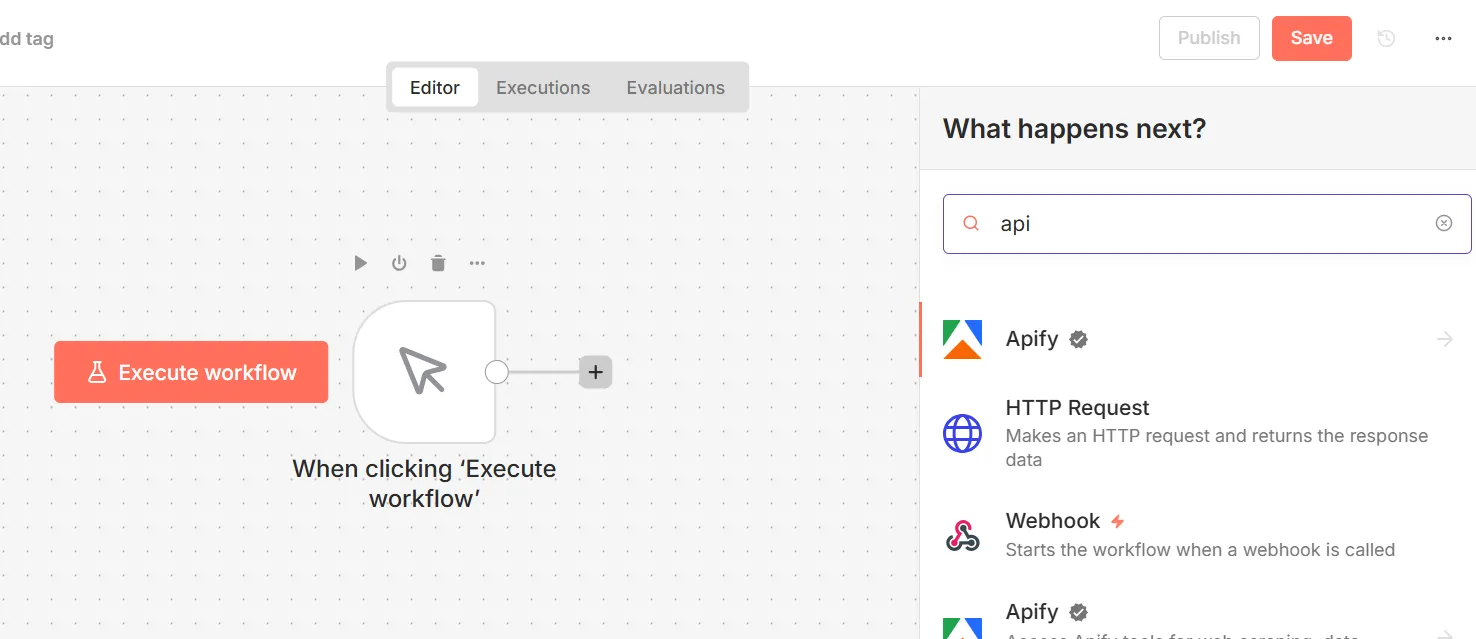
Añade un nodo **Apify** y conéctalo después del nodo Cron.

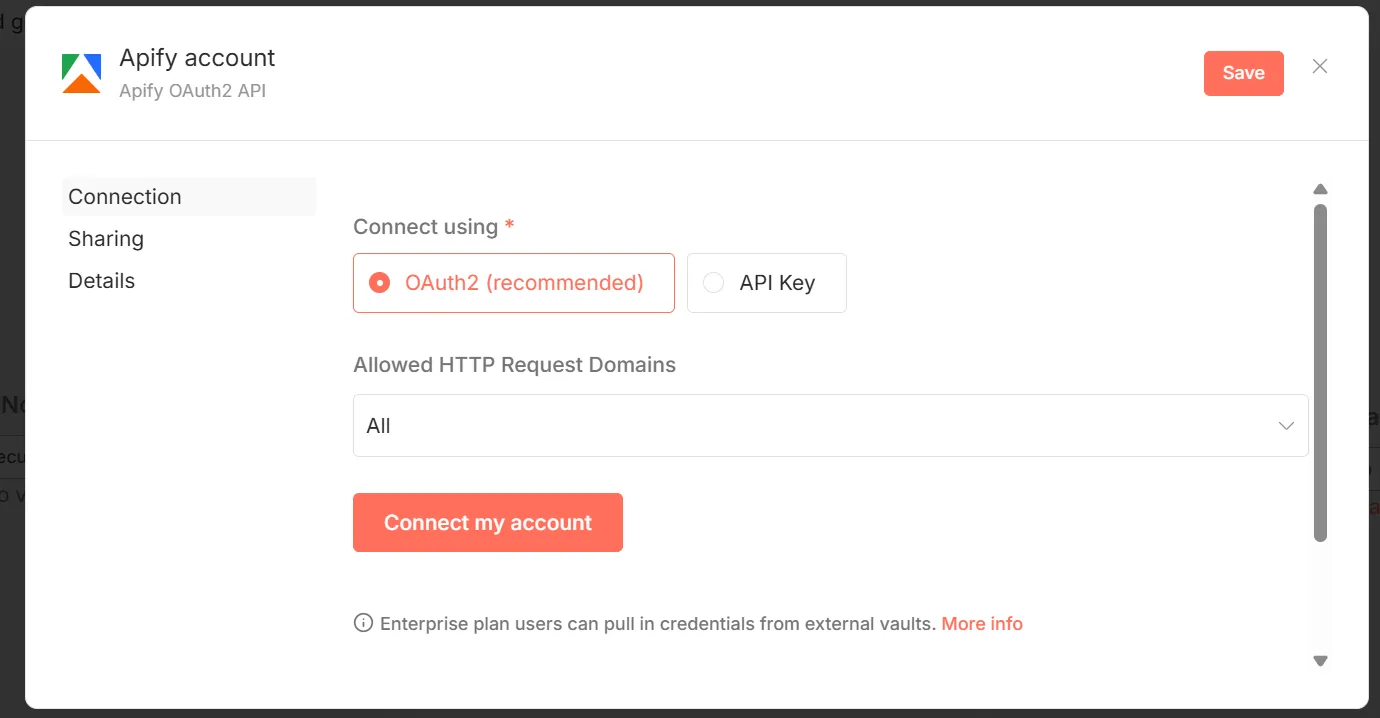
1. **Autenticación**:
* Haz clic en `Credential for Apify API`.
* Selecciona `Create New`.
* En el diálogo que aparece, verás la opción de autenticarte usando `OAuth2`. n8n te guiará en el proceso para conectar tu cuenta de Apify de forma segura sin necesidad de copiar y pegar ninguna clave de API.

2. **Configuración del Nodo**:
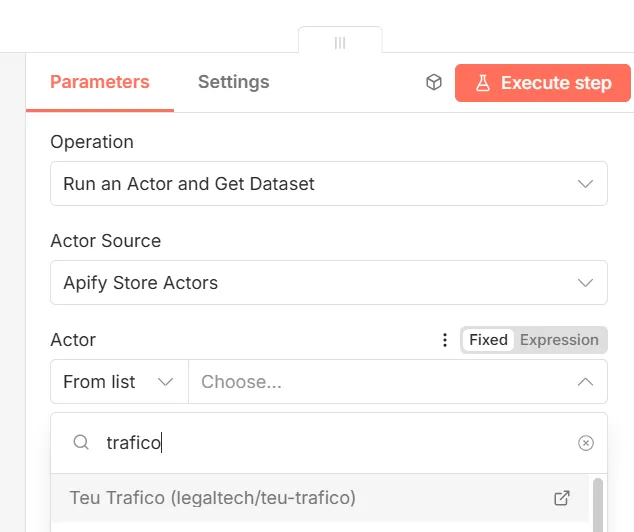
* **Operation**: Selecciona `Run an Actor and Get Dataset`.
* **Actor Source**: Elige `Apify Store Actors`.
!Seleccionar actor desde la Apify Store
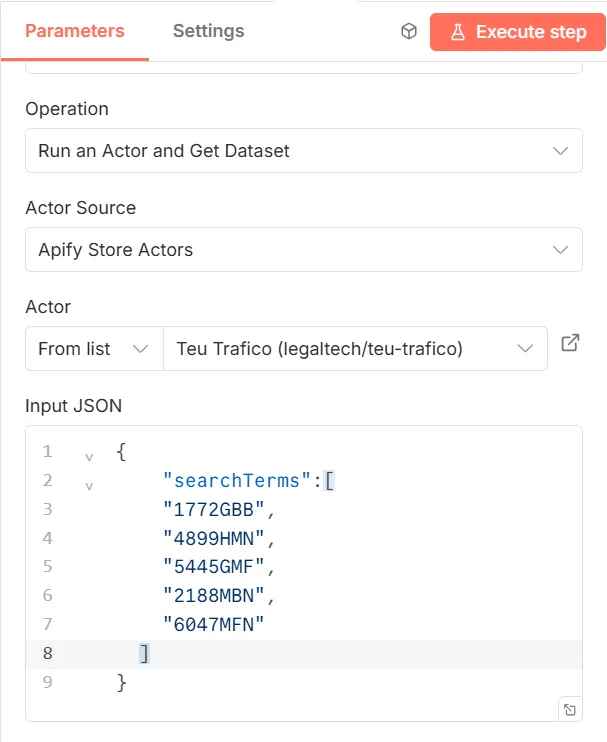
* **Actor**: Busca y selecciona `Teu Trafico (legaltech/teu-trafico)`.

* **Input JSON**: Pega aquí los términos de búsqueda en formato JSON.

#### 3. Nodo IF (Condicional)
Este nodo decidirá si se debe enviar una notificación. Solo queremos recibir un aviso si el actor ha encontrado resultados.
1. Añade un nodo **IF** después del nodo de Apify.
2. **Configura la condición**:
* En el primer campo `Value 1`, haz clic en el engranaje y selecciona `Add Expression`.
* Usa el selector de variables para apuntar al resultado del nodo de Apify. La expresión debería ser algo como: `{{ $json.length }}`. Esto cuenta cuántos resultados se encontraron.
* **Operation**: `Is Larger Than`
* **Value 2**: `0`
Esta configuración significa: "Si el número de resultados es mayor que cero, continúa por la salida `true`".
#### 4. Nodo de Notificación (Ej. Email)
Conecta un nodo de notificación a la salida `true` del nodo IF. Puedes usar **Email**, **Slack**, **Telegram**, o cualquier otro servicio que prefieras. Aquí usaremos el nodo **Send Email** como ejemplo.
1. **Autenticación**: Configura tus credenciales de SMTP para poder enviar correos.
2. **Configuración del Email**:
* **To**: `tu-email@dominio.com`
* **Subject**: `¡Nuevas notificaciones de tráfico!`
* **HTML**: Activa esta opción para dar formato al cuerpo del correo.
Para el cuerpo del correo, puedes crear un mensaje dinámico que liste los resultados. Usa expresiones para insertar los datos del nodo de Apify.
**Ejemplo para el campo `HTML`:**
```html
<h3>Se han encontrado notificaciones de tráfico en el BOE:</h3>
<br>
<ul>
{{
  // Itera sobre cada resultado encontrado por Apify
  $json.map(item => `
    <li>
      <strong>Término Buscado:</strong> ${item.json.terminoBuscado}<br>
      <strong>Publicador:</strong> ${item.json.publicador}<br>
      <strong>Descripción:</strong> ${item.json.descripcion}<br>
      <strong>PDF:</strong> <a href="${item.json.pdfUrl}">Ver PDF (${item.json.pdfReferencia})</a>
    </li>
    <br>
  `).join('')
}}
</ul>
```
### **Paso 4: ¡Activar y Probar!**
¡Eso es todo! Tu workflow está listo.
1. **Guarda** el workflow.
2. **Actívalo** usando el interruptor en la esquina superior derecha.
3. Para una primera prueba, puedes hacer clic en `Execute Workflow` manualmente. Si has configurado un término de búsqueda que tenga resultados hoy, recibirás un email en unos minutos.
A partir de ahora, n8n ejecutará esta tarea por ti todos los días, y solo te molestará si encuentra algo relevante.
Publicado el Thu Jan 08 2026 00:00:00 GMT+0000 (Coordinated Universal Time) por Miguel Gonzalez Herrera
🤖 Tutorial: Automatiza la Búsqueda de Edictos de Tráfico en el BOE con Apify y n8n
En esta guía, aprenderás a construir un flujo de trabajo automatizado que revisa diariamente el Tablón Edictal Único (TEU) en busca de notificaciones de tráfico (multas, sanciones, etc.) asociadas a tus NIFs, matrículas o nombres.
Usaremos dos herramientas potentes:
Apify: Para ejecutar un actor que extrae los datos del BOE.
n8n: Para orquestar el flujo de trabajo y enviar notificaciones.
Al final, tendrás un sistema que te avisará automáticamente si se publica un anuncio de tu interés.
Paso 1: Requisitos Previos
Antes de empezar, asegúrate de tener:
Una cuenta de Apify: Si aún no tienes una, puedes registrarte usando el siguiente botón. El plan gratuito es suficiente, ya que proporciona créditos de uso mensuales para ejecutar el actor.
Una instancia de n8n: Puedes usar n8n Cloud o tener tu propia instancia auto-alojada.
Paso 2: Configurar el Actor en Apify
Primero, vamos a preparar el actor en Apify para que sepa qué buscar.
Busca el Actor: Ve a la tienda de Apify y busca el actor teu-trafico.
Pruébalo manualmente: Haz clic en Try for free. En la pestaña Input, introduce los términos que quieres buscar. Esto te ayudará a familiarizarte con su funcionamiento.
Obtén el ID del Actor: Una vez en la página del actor, ve a la pestaña API. Verás un identificador único para el actor (por ejemplo, legaltech/teu-trafico). Cópialo, lo necesitarás en n8n.
Paso 3: Construir el Flujo de Trabajo (Workflow) en n8n
Ahora es el momento de crear la automatización en n8n. El flujo será el siguiente:
Trigger (Cada día) -> Ejecutar Actor en Apify -> Comprobar si hay resultados -> Enviar Notificación
1. Nodo de Inicio (Trigger)
Crea un nuevo workflow en n8n y añade un nodo Cron. Este nodo actuará como disparador. Configúralo para que se ejecute una vez al día a una hora conveniente (por ejemplo, a las 10:00 AM).
Mode: Every Day
Hour: 10
2. Nodo de Apify
Añade un nodo Apify y conéctalo después del nodo Cron.
Autenticación:
Haz clic en Credential for Apify API.
Selecciona Create New.
En el diálogo que aparece, verás la opción de autenticarte usando OAuth2. n8n te guiará en el proceso para conectar tu cuenta de Apify de forma segura sin necesidad de copiar y pegar ninguna clave de API.
Configuración del Nodo:
Operation: Selecciona Run an Actor and Get Dataset.
Actor Source: Elige Apify Store Actors.
!Seleccionar actor desde la Apify Store
Actor: Busca y selecciona Teu Trafico (legaltech/teu-trafico).
Input JSON: Pega aquí los términos de búsqueda en formato JSON.
3. Nodo IF (Condicional)
Este nodo decidirá si se debe enviar una notificación. Solo queremos recibir un aviso si el actor ha encontrado resultados.
Añade un nodo IF después del nodo de Apify.
Configura la condición:
En el primer campo Value 1, haz clic en el engranaje y selecciona Add Expression.
Usa el selector de variables para apuntar al resultado del nodo de Apify. La expresión debería ser algo como: {{ $json.length }}. Esto cuenta cuántos resultados se encontraron.
Operation: Is Larger Than
Value 2: 0
Esta configuración significa: “Si el número de resultados es mayor que cero, continúa por la salida true”.
4. Nodo de Notificación (Ej. Email)
Conecta un nodo de notificación a la salida true del nodo IF. Puedes usar Email, Slack, Telegram, o cualquier otro servicio que prefieras. Aquí usaremos el nodo Send Email como ejemplo.
Autenticación: Configura tus credenciales de SMTP para poder enviar correos.
Configuración del Email:
To: tu-email@dominio.com
Subject: ¡Nuevas notificaciones de tráfico!
HTML: Activa esta opción para dar formato al cuerpo del correo.
Para el cuerpo del correo, puedes crear un mensaje dinámico que liste los resultados. Usa expresiones para insertar los datos del nodo de Apify.
Ejemplo para el campo HTML:
<h3>Se han encontrado notificaciones de tráfico en el BOE:</h3><br><ul>{{ // Itera sobre cada resultado encontrado por Apify $json.map(item => ` <li> <strong>Término Buscado:</strong> ${item.json.terminoBuscado}<br> <strong>Publicador:</strong> ${item.json.publicador}<br> <strong>Descripción:</strong> ${item.json.descripcion}<br> <strong>PDF:</strong> <a href="${item.json.pdfUrl}">Ver PDF (${item.json.pdfReferencia})</a> </li> <br> `).join('')}}</ul>
Paso 4: ¡Activar y Probar!
¡Eso es todo! Tu workflow está listo.
Guarda el workflow.
Actívalo usando el interruptor en la esquina superior derecha.
Para una primera prueba, puedes hacer clic en Execute Workflow manualmente. Si has configurado un término de búsqueda que tenga resultados hoy, recibirás un email en unos minutos.
A partir de ahora, n8n ejecutará esta tarea por ti todos los días, y solo te molestará si encuentra algo relevante.
Cómo usar el MCP de Apify con un modelo local (Ollama) para buscar sentencias del CENDOJ
Aprende a buscar sentencias del CENDOJ en lenguaje natural con un modelo de lenguaje que funciona en tu propio ordenador: Ollama, AnythingLLM y el MCP de Apify, sin enviar tus conversaciones ni tus documentos a Claude o ChatGPT.
Cómo usar el MCP de Apify en Claude para saber en qué parcela catastral estás y consultar sus datos
Aprende a conectar el MCP de Apify a Claude y usar el actor legaltech/catastro para obtener la referencia catastral de una parcela a partir de tus coordenadas o de una dirección, y consultar sus datos oficiales sin pasar por la Sede Electrónica del Catastro.
Cómo usar el MCP de Apify en Claude para cruzar hipotecas y ejecuciones hipotecarias del INE
Aprende a conectar el MCP de Apify a Claude y usar el actor legaltech/ine para cruzar la Estadística de Hipotecas y la Estadística sobre Ejecuciones Hipotecarias del INE, y llegar al dato provincial que ningún artículo publica.
Cómo usar el MCP de Apify en ChatGPT para acceder a los conectores jurídicos de LegalTech
Aprende a usar los conectores jurídicos de LegalTech desde una cuenta gratuita de ChatGPT: activa el Modo Desarrollador, añade el MCP de Apify (@Apify) y consulta Fiscalía, CENDOJ, Hacienda y más directamente desde el chat.
Cómo usar el MCP de Apify en Claude para consultar doctrina de la Fiscalía General del Estado
Aprende a conectar el MCP de Apify a Claude y usar el actor legaltech/fiscalia para buscar Circulares, Instrucciones y Consultas de la Fiscalía General del Estado directamente desde el chat, simplemente pidiéndoselo en lenguaje natural.
Cómo usar el MCP de Apify en Claude para consultar doctrina administrativa de Hacienda
Aprende a conectar el MCP de Apify a Claude y usar el actor legaltech/hacienda para consultar doctrina administrativa tributaria del TEAC, consultas vinculantes de la DGT y resoluciones históricas directamente desde el chat.
Utilizamos cookies de Google Analytics para analizar el tráfico y mejorar tu experiencia. Puedes aceptarlas, rechazarlas o consultar nuestra política de Privacidad y Cookies. Privacidad y Cookies.