
Come installare il connettore di Apify
Ultimo aggiornamento: 8 novembre 2026 · Miguel Gonzalez Herrera
Il MCP di Apify è lo stesso per entrambi gli assistenti ed è legato al tuo account, non al dispositivo: una volta autorizzato con OAuth, funziona allo stesso modo nel browser e nell’app per smartphone. Cambia solo il punto in cui aggiungi il connettore. Scegli il tuo assistente qui sotto e segui solo quella guida, senza toccare nessun token API.
C’è anche una guida sperimentale per usare i connettori con un modello locale (Ollama + AnythingLLM), in inglese.
🌍 Quali fonti vuoi collegare?
Seleziona i paesi di cui vuoi usare le fonti ufficiali. L’URL del connettore nei passaggi seguenti si aggiorna da solo.
Meno fonti attivi, meglio l’assistente sceglie lo strumento giusto.
Seleziona almeno un paese.
Quale assistente usi?
0️⃣ Prima di tutto: crea il tuo account Apify
L’ordine conta, per entrambi gli assistenti. Il connettore di Apify si autorizza con OAuth: quando tocchi «Connetti» in Claude o ChatGPT, si apre una finestra per accedere ad Apify. Se hai già un account e una sessione attiva nel browser, la finestra la riconosce e devi solo toccare «Autorizza», senza compilare il modulo di registrazione a metà del processo.
Crealo adesso, con il piano gratuito: include crediti mensili sufficienti per provare gli actor di LegalTech.
Crea un account Apify gratuito
1️⃣ Passo 1: scarica l’app di Claude
Se non l’hai ancora installata, scaricala dallo store del tuo telefono:
- iOS: App Store
- Android: Google Play
Se stai leggendo dal computer, puoi anche aprire claude.com/download e scegliere il tuo telefono.
Apri l’app e accedi con il tuo account Claude (o creane uno).
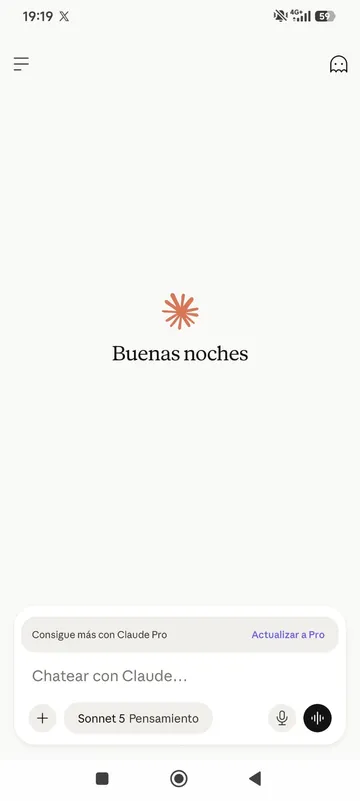
2️⃣ Passo 2: apri la chat e tocca «+»
Nella schermata della chat, tocca l’icona + accanto alla casella di testo per vedere cosa puoi aggiungere alla conversazione.
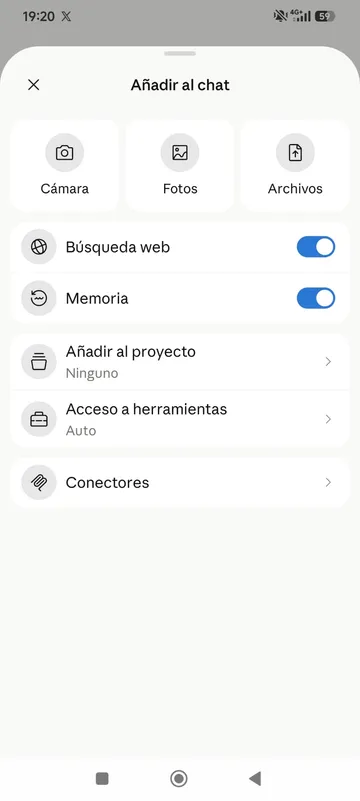
Tocca Connettori.
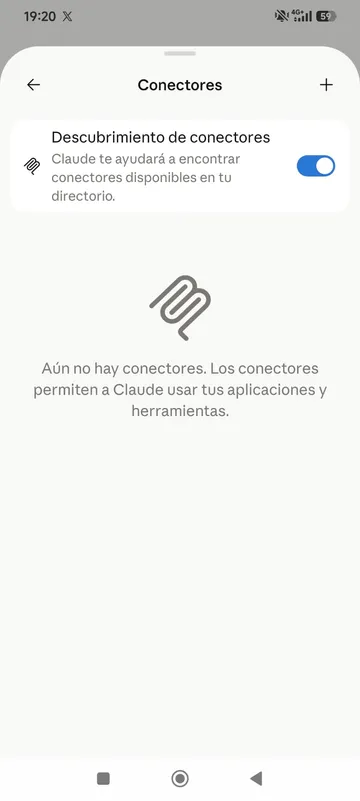
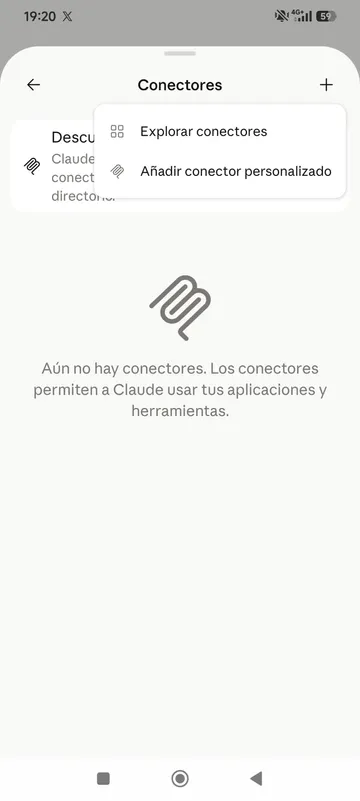
3️⃣ Passo 3: in Connettori, tocca «+» per aggiungerne uno
La prima volta l’elenco è vuoto. Tocca + in alto a destra e scegli Aggiungi connettore personalizzato (non «Sfoglia connettori», che è l’elenco dei connettori pubblicati).
4️⃣ Passo 4: compila il connettore con i dati di Apify
Si apre un modulo. Compilalo esattamente così (copia ogni valore con il suo pulsante e incollalo nel campo corrispondente):
Nome
Apify Apify URL del server MCP
https://mcp.apify.com/?tools=actors,docs,runs,storage,tasks,legaltech/bger,legaltech/corte-costituzionale,legaltech/giustizia-amministrativa https://mcp.apify.com/?tools=actors,docs,runs,storage,tasks,legaltech/bger,legaltech/corte-costituzionale,legaltech/giustizia-amministrativa - Richiede autenticazione: lasciala attiva. È ciò che dice a Claude che il server usa OAuth.
- ID client OAuth: lascialo vuoto. È facoltativo e il connettore di Apify non ne ha bisogno.
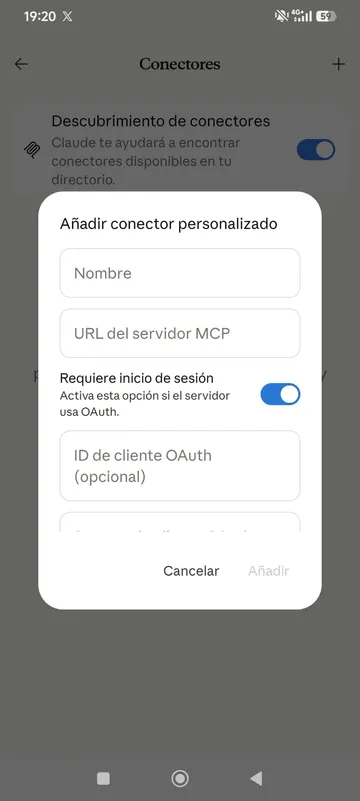
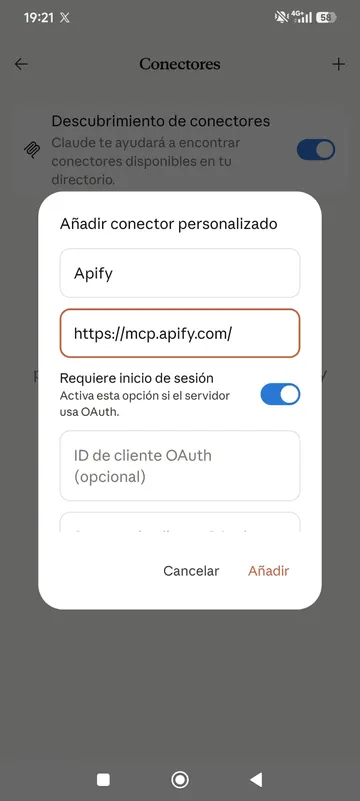
Tocca Aggiungi.
5️⃣ Passo 5: collega il tuo account Apify
Claude aggiunge il connettore all’elenco e ti chiede di autorizzarlo. Tocca Connetti: si apre l’account Apify creato al passo 0. Tocca Autorizza e tornerai in Claude. Se non avevi ancora un account, è in questo momento che la finestra te lo chiederà.
✅ Connesso!
Il connettore di Apify è attivo per impostazione predefinita nelle tue conversazioni, non devi fare altro. Provalo con i prompt di esempio qui sotto.
1️⃣ Passo 1: attiva la modalità sviluppatore
I connettori personalizzati di ChatGPT (come il MCP di Apify) si trovano dietro un’opzione chiamata modalità sviluppatore, pensata per i connettori non ancora verificati da OpenAI.
Apri Impostazioni → Connettori → Avanzate → Modalità sviluppatore e attiva l’interruttore.
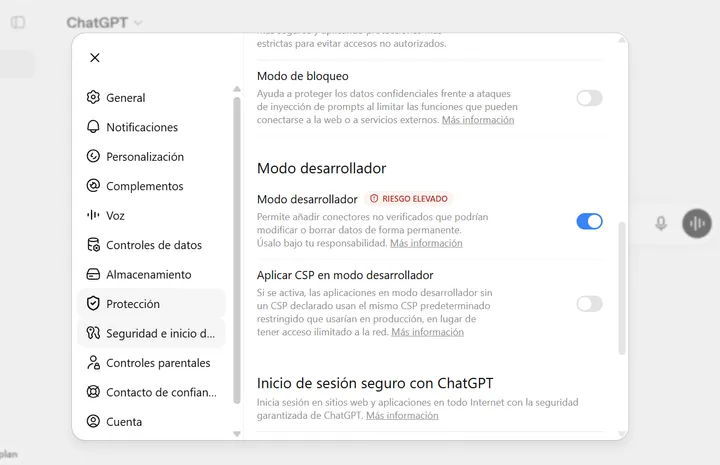
⚠️ ChatGPT segnala questa opzione come «ad alto rischio» perché permette di aggiungere connettori non verificati da OpenAI. Il MCP di Apify è il connettore ufficiale di Apify: puoi attivarlo con tranquillità per questo uso.
2️⃣ Passo 2: crea il connettore di Apify
Con la modalità sviluppatore attiva, apri Connettori → Crea e compila il modulo con questi valori (copia ognuno con il suo pulsante e incollalo nel campo corrispondente):
Nome
Apify Apify URL del server MCP
https://mcp.apify.com/?tools=actors,docs,runs,storage,tasks,legaltech/bger,legaltech/corte-costituzionale,legaltech/giustizia-amministrativa https://mcp.apify.com/?tools=actors,docs,runs,storage,tasks,legaltech/bger,legaltech/corte-costituzionale,legaltech/giustizia-amministrativa - Autenticazione: scegli OAuth. È ciò che dice a ChatGPT che il server ti chiederà di accedere ad Apify.
- ID client e secret: lasciali vuoti, il connettore di Apify non ne ha bisogno.
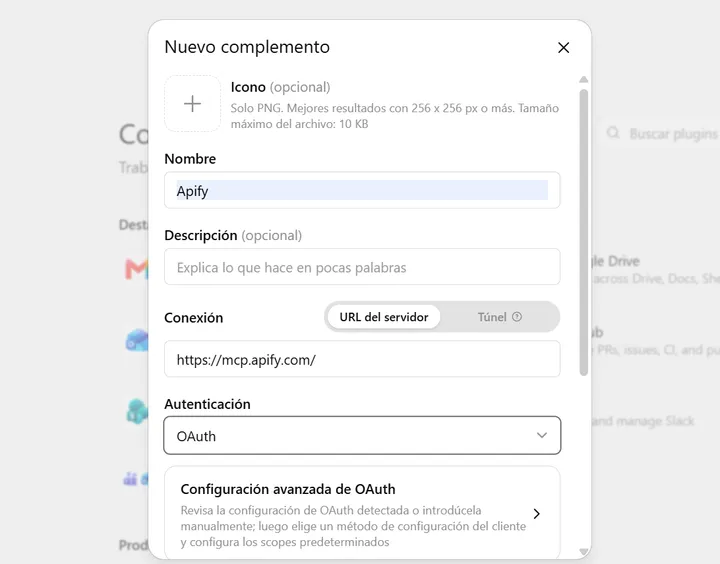
Clicca su Crea.
3️⃣ Passo 3: collegati con OAuth
Quando clicchi su Crea, ChatGPT apre la finestra di autorizzazione di Apify. Se hai seguito il passo 0 e hai già effettuato l’accesso, basta cliccare su Sign in with Apify e accettare i permessi: in sostanza, consentire ad Apify di eseguire actor e restituire i risultati nella tua conversazione. Se non avevi ancora un account, è in questo momento che la finestra te lo chiederà.
Una volta autorizzato, il connettore è legato al tuo account ChatGPT: lo avrai anche nell’app di ChatGPT sul telefono, senza ripetere la configurazione.
4️⃣ Passo 4: usa Apify nella chat con @Apify
Apri una nuova conversazione, digita @ e scegli Apify dall’elenco dei connettori. Da qui hai accesso ai connettori di LegalTech: provali con i prompt di esempio qui sotto.
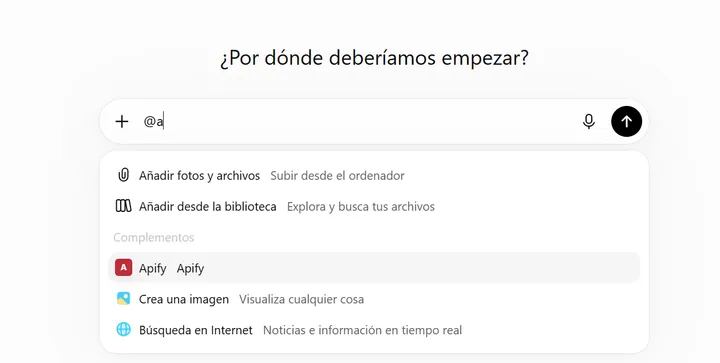
La versione estesa di questa guida, con più contesto sulla modalità sviluppatore, è in questo articolo (in inglese).
⚖️ Provalo: prompt pronti da copiare
Con il connettore attivo, copia uno di questi prompt e incollalo così com’è nella chat:
Svizzera · Sentenze dal 2000 e DTF pubblicate, con regesto ufficiale, considerandi e dispositivo.
Usa l’actor legaltech/bger e trova le DTF dal 2010 sulla disdetta del contratto di locazione per bisogno proprio del locatore Usa l’actor legaltech/bger e trova le DTF dal 2010 sulla disdetta del contratto di locazione per bisogno proprio del locatore legaltech/corte-costituzionale
Italia · Oltre 20.000 sentenze e ordinanze, con massime, dispositivo e ricerca per articolo della Costituzione.
Usa l’actor legaltech/corte-costituzionale e trovami le sentenze più recenti sull’aiuto al suicidio dal 2019 Usa l’actor legaltech/corte-costituzionale e trovami le sentenze più recenti sull’aiuto al suicidio dal 2019 legaltech/giustizia-amministrativa
Italia · Sentenze del Consiglio di Stato, del CGA siciliano e dei 29 TAR regionali, con esito, relatore e dispositivo.
Usa l’actor legaltech/giustizia-amministrativa e trova le sentenze del Consiglio di Stato che accolgono gli appelli sulle interdittive antimafia, pubblicate tra il 2025 e giugno 2026 Usa l’actor legaltech/giustizia-amministrativa e trova le sentenze del Consiglio di Stato che accolgono gli appelli sulle interdittive antimafia, pubblicate tra il 2025 e giugno 2026 Spagna · Sentenze, ordinanze e accordi del CENDOJ, filtrabili per giurisdizione, organo e date.
Usa l’actor legaltech/cendoj e mostrami le decisioni più recenti Usa l’actor legaltech/cendoj e mostrami le decisioni più recenti Spagna · Prassi amministrativa tributaria spagnola del TEAC, della DGT e dei TEAR.
Usa l’actor legaltech/hacienda e mostrami le decisioni più recenti Usa l’actor legaltech/hacienda e mostrami le decisioni più recenti legaltech/tribunal-constitucional
Spagna · Sentenze, ordinanze e dichiarazioni del Tribunale costituzionale spagnolo, con testo integrale.
Usa l’actor legaltech/tribunal-constitucional e mostrami le decisioni più recenti Usa l’actor legaltech/tribunal-constitucional e mostrami le decisioni più recenti Spagna · Circolari, istruzioni e pareri della Procura generale dello Stato spagnola.
Usa l’actor legaltech/fiscalia e mostrami le decisioni più recenti Usa l’actor legaltech/fiscalia e mostrami le decisioni più recenti Spagna · Riferimento e dati catastali a partire da coordinate, un indirizzo o un riferimento catastale.
Usa l’actor legaltech/catastro e mostrami le decisioni più recenti Usa l’actor legaltech/catastro e mostrami le decisioni più recenti Spagna · Serie e dati ufficiali dell’Istituto nazionale di statistica spagnolo.
Usa l’actor legaltech/ine e mostrami le decisioni più recenti Usa l’actor legaltech/ine e mostrami le decisioni più recenti Spagna · Provvedimenti, relazioni e altri documenti dell’autorità spagnola per la protezione dei dati.
Usa l’actor legaltech/aepd e mostrami le decisioni più recenti Usa l’actor legaltech/aepd e mostrami le decisioni più recenti Unione europea · Sentenze, ordinanze, conclusioni e domande di pronuncia pregiudiziale della CGUE.
Usa l’actor legaltech/tjue e trova le sentenze della CGUE sulla protezione dei dati Usa l’actor legaltech/tjue e trova le sentenze della CGUE sulla protezione dei dati Consiglio d’Europa (CEDU) · Sentenze e decisioni con massima ufficiale, dispositivo, articoli violati, Stato convenuto e passaggi; anche traduzioni in italiano.
Usa l’actor legaltech/tedh e mostrami le decisioni più recenti Usa l’actor legaltech/tedh e mostrami le decisioni più recenti legaltech/rechtsinformationen-bund
Germania · Decisioni delle sette corti federali dal 2010, con Leitsatz, dispositivo, norme citate e decisioni dei gradi precedenti.
Usa l’actor legaltech/rechtsinformationen-bund e mostrami le decisioni più recenti Usa l’actor legaltech/rechtsinformationen-bund e mostrami le decisioni più recenti Germania · Decisioni di tutti i tribunali della NRW, con Leitsätze, dispositivo e grado precedente.
Usa l’actor legaltech/nrwe e mostrami le decisioni più recenti Usa l’actor legaltech/nrwe e mostrami le decisioni più recenti Germania · Decisioni dei tribunali bavaresi, ricercabili per norma applicata (es. BGB § 536).
Usa l’actor legaltech/gesetze-bayern e mostrami le decisioni più recenti Usa l’actor legaltech/gesetze-bayern e mostrami le decisioni più recenti legaltech/rechtsprechung-niedersachsen
Germania · Circa 32.000 decisioni dei tribunali della Bassa Sassonia, con ECLI, norme e dispositivo.
Usa l’actor legaltech/rechtsprechung-niedersachsen e mostrami le decisioni più recenti Usa l’actor legaltech/rechtsprechung-niedersachsen e mostrami le decisioni più recenti legaltech/gerichtsentscheidungen-brandenburg
Germania · Decisioni di 31 tribunali del Brandeburgo e dei tribunali comuni con Berlino.
Usa l’actor legaltech/gerichtsentscheidungen-brandenburg e mostrami le decisioni più recenti Usa l’actor legaltech/gerichtsentscheidungen-brandenburg e mostrami le decisioni più recenti Francia · Decisioni con collegio, tipo di decisione, ECLI, pubblicazione nel Lebon e passaggi rilevanti.
Usa l’actor legaltech/conseil-etat e mostrami le decisioni più recenti Usa l’actor legaltech/conseil-etat e mostrami le decisioni più recenti Austria · Decisioni e principi di diritto (Rechtssätze) austriaci, ricercabili per norma citata (es. MRG § 37).
Usa l’actor legaltech/ris-austria e mostrami le decisioni più recenti Usa l’actor legaltech/ris-austria e mostrami le decisioni più recenti Paesi Bassi · Decisioni e conclusioni dell’avvocato generale, filtrabili per tribunale e materia, con ECLI e note.
Usa l’actor legaltech/rechtspraak e mostrami le decisioni più recenti Usa l’actor legaltech/rechtspraak e mostrami le decisioni più recenti Portogallo · Sentenze con massima (sumário), descrittori, relatore, votazione ed esito, filtrabili per tribunale e data.
Usa l’actor legaltech/dgsi e mostrami le decisioni più recenti Usa l’actor legaltech/dgsi e mostrami le decisioni più recenti legaltech/tribunal-constitucional-pt
Portogallo · Sentenze filtrabili per sezione, tipo di procedimento, relatore e data, con il dispositivo.
Usa l’actor legaltech/tribunal-constitucional-pt e mostrami le decisioni più recenti Usa l’actor legaltech/tribunal-constitucional-pt e mostrami le decisioni più recenti Danimarca · Sentenze civili e penali con ECLI, valore della domanda, materie e cause collegate negli altri gradi.
Usa l’actor legaltech/domsdatabasen e mostrami le decisioni più recenti Usa l’actor legaltech/domsdatabasen e mostrami le decisioni più recenti Svezia · Precedenti con referat (NJA, RH, AD…), parole chiave e leggi applicate, ricercabili per numero SFS.
Usa l’actor legaltech/domstol-se e mostrami le decisioni più recenti Usa l’actor legaltech/domstol-se e mostrami le decisioni più recenti Finlandia · Precedenti KKO e KHO con ECLI, parole chiave ufficiali (asiasanat), sintesi e norme applicate.
Usa l’actor legaltech/finlex e mostrami le decisioni più recenti Usa l’actor legaltech/finlex e mostrami le decisioni più recenti Regno Unito · Sentenze con neutral citation, giudici, parti, paragrafi numerati e PDF ufficiale.
Usa l’actor legaltech/find-case-law-uk e mostrami le decisioni più recenti Usa l’actor legaltech/find-case-law-uk e mostrami le decisioni più recenti Belgio · Decisioni in francese, olandese e tedesco con schede, thesaurus e basi giuridiche.
Usa l’actor legaltech/juportal e mostrami le decisioni più recenti Usa l’actor legaltech/juportal e mostrami le decisioni più recenti Messico · Tesi vincolanti e isolate, precedenti e sentenze, per numero di registro, materia, epoca, istanza e organo.
Usa l’actor legaltech/sjf-scjn e mostrami le decisioni più recenti Usa l’actor legaltech/sjf-scjn e mostrami le decisioni più recenti Colombia · Sentenze di tutela, di costituzionalità e di unificazione, ordinanze e provvedimenti del Consiglio di Stato per sezione, relatore e descrittore.
Usa l’actor legaltech/altas-cortes-co e mostrami le decisioni più recenti Usa l’actor legaltech/altas-cortes-co e mostrami le decisioni più recenti L’assistente riconosce Apify come strumento disponibile, avvia l’actor corrispondente e restituisce il risultato nella conversazione, con un link alla fonte ufficiale.