← Volver al blog # Cómo usar el MCP de Apify en Claude para extraer datos del BOE del Registro de la Propiedad
Aprende a conectar el MCP de Apify a Claude y usar el actor legaltech/registro-propiedad para extraer y analizar anuncios de inmatriculación de fincas publicados en el BOE directamente desde el chat.
Buscar manualmente en el BOE los anuncios de inmatriculación de fincas es tedioso y propenso a errores. En esta guía aprenderás a conectar el **MCP de Apify** a **Claude** para que sea el propio asistente quien lance el actor `legaltech/registro-propiedad`, extraiga los anuncios del BOE y te los presente listos para analizar, todo desde una simple conversación.
## 🤖 Tutorial: Usa el MCP de Apify en Claude Code para extraer datos del BOE
Gracias al **Model Context Protocol (MCP)**, Claude puede conectarse a herramientas externas como Apify. Esto significa que, en lugar de programar un flujo, puedes pedirle a Claude en lenguaje natural que ejecute un actor de Apify y trabaje con los resultados.
En este caso usaremos el actor [`legaltech/registro-propiedad`](https://apify.com/legaltech/registro-propiedad?fpr=legaltech), que extrae los anuncios del Registro de la Propiedad publicados en el BOE, incluyendo los procedimientos de **inmatriculación de fincas**.
### **Paso 1: Crear una cuenta de Apify**
Lo primero que necesitas es una cuenta de Apify. Si aún no tienes una, puedes registrarte usando el siguiente botón. El plan gratuito es suficiente, ya que proporciona créditos de uso mensuales para ejecutar el actor.
<br>
<a href="https://console.apify.com/sign-up?fpr=legaltech" target="_blank" rel="noopener noreferrer" style="display: inline-block; padding: 10px 20px; font-size: 16px; font-weight: bold; text-align: center; text-decoration: none; color: #ffffff; background-color: #6B46C1; border-radius: 8px;">
Crear cuenta gratuita en Apify
</a>
<br>
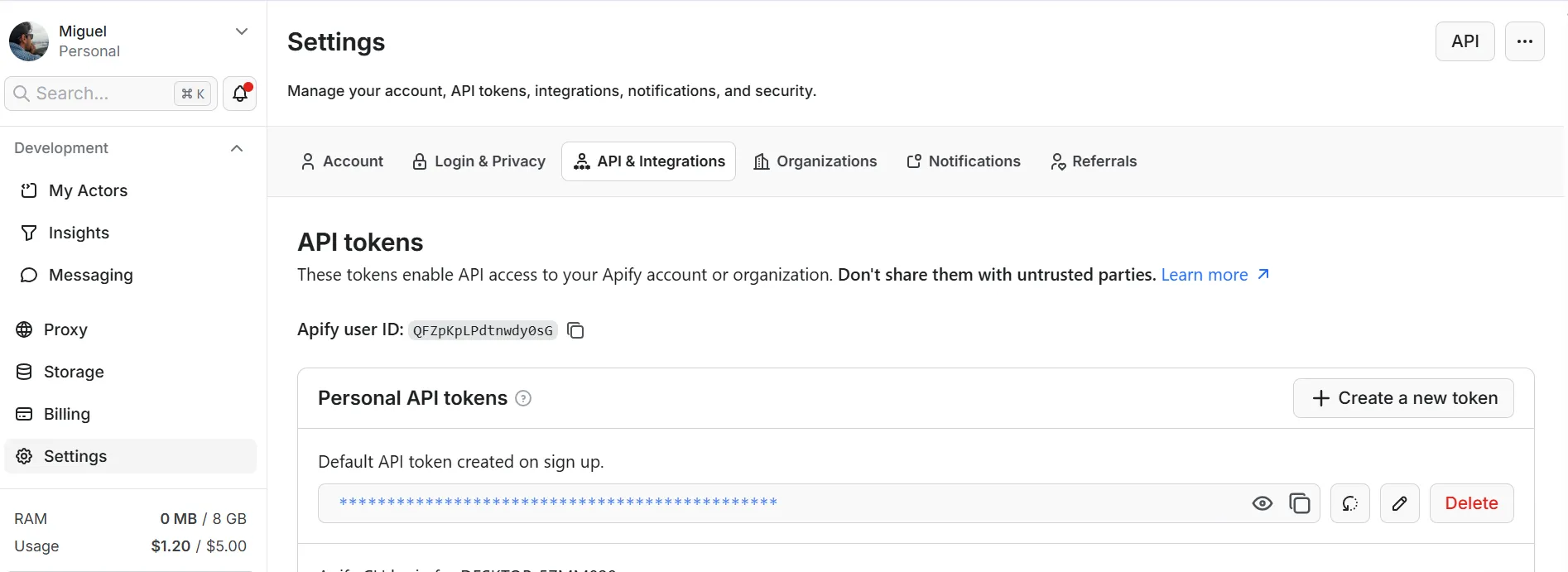
### **Paso 2: Obtener tu Personal API Token de Apify**
Para que Claude pueda autenticarse con Apify, necesitas generar un token de API personal.
1. Accede a tu cuenta de Apify y ve a **Settings → API & Integrations**.
2. Haz clic en **Create new token**, ponle un nombre descriptivo y cópialo.

Guarda ese token: lo necesitarás en el paso siguiente al añadir el conector en Claude Code.
### **Paso 3: Configurar Apify en Claude Code**
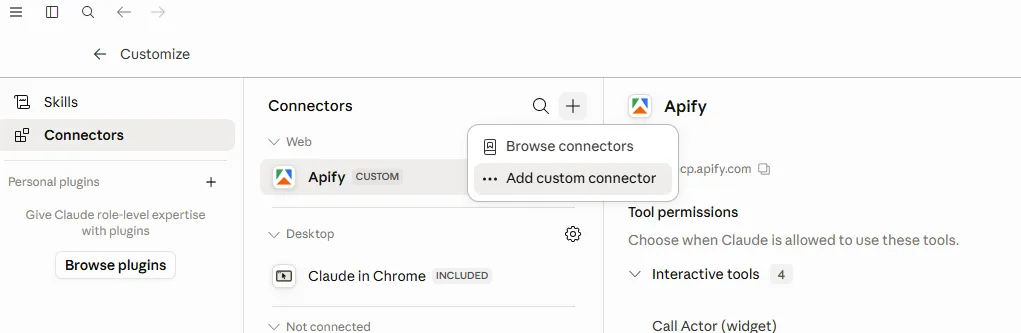
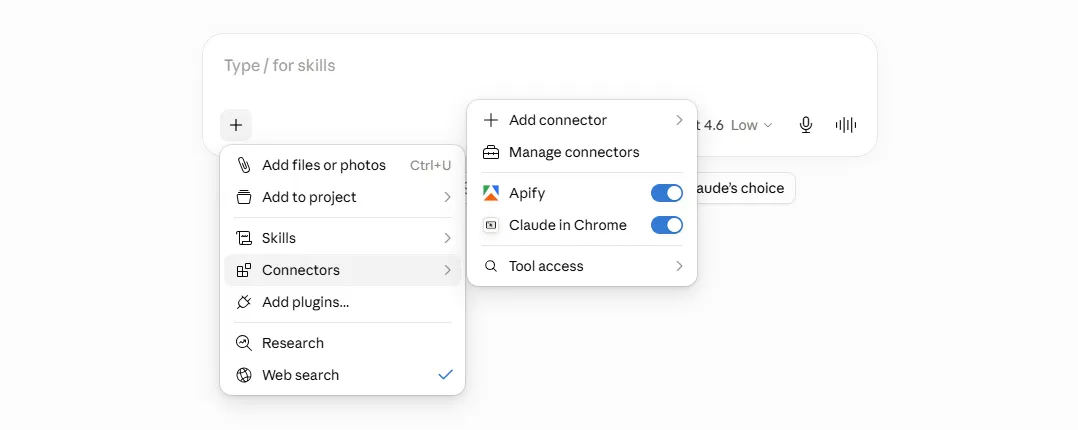
Para que Claude pueda comunicarse con Apify, necesitas añadir el **conector personalizado (custom connector)** del MCP de Apify.
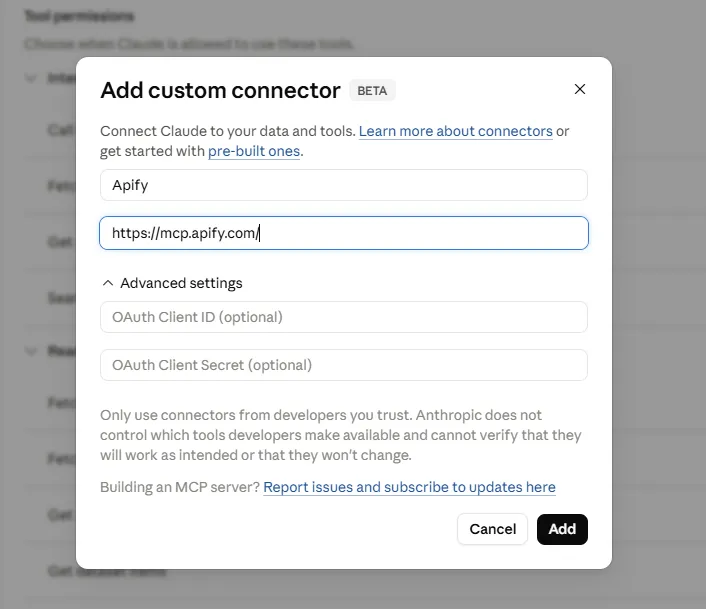
1. Ve a la configuración de conectores de Claude y selecciona **Add custom connector**.

2. Introduce los datos del MCP de Apify para completar la conexión.

https://mcp.apify.com/?tools=actors,docs,runs,storage,tasks,legaltech/cendoj,legaltech/hacienda,legaltech/tribunal-constitucional,legaltech/tjue,legaltech/fiscalia,legaltech/catastro,legaltech/ine,legaltech/aepd

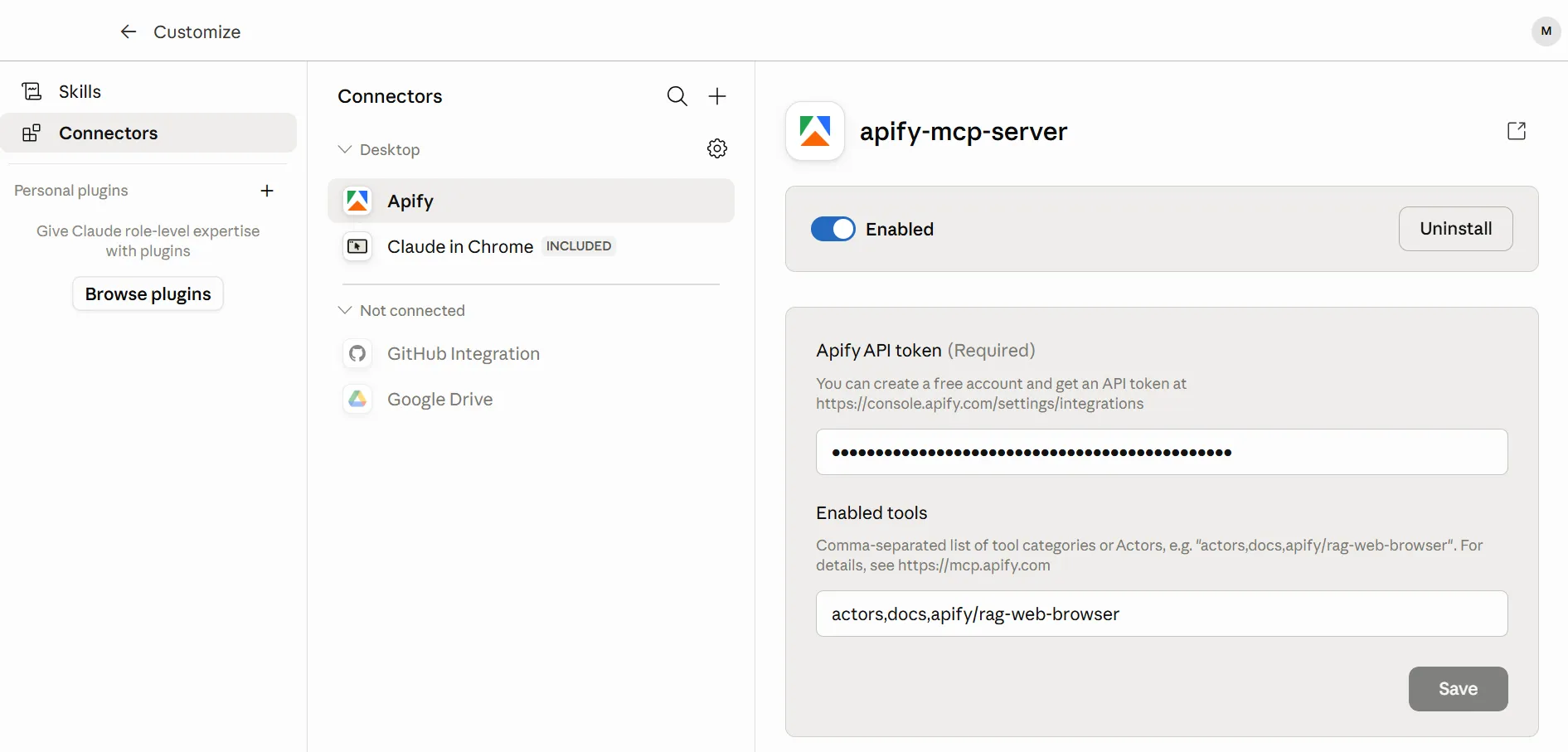
### **Paso 4: Comprobar que Apify está disponible en el chat**
Una vez configurado el conector, abre el chat de Claude y verifica que Apify aparece como herramienta disponible. A partir de este momento, Claude puede ejecutar actores de Apify por ti.

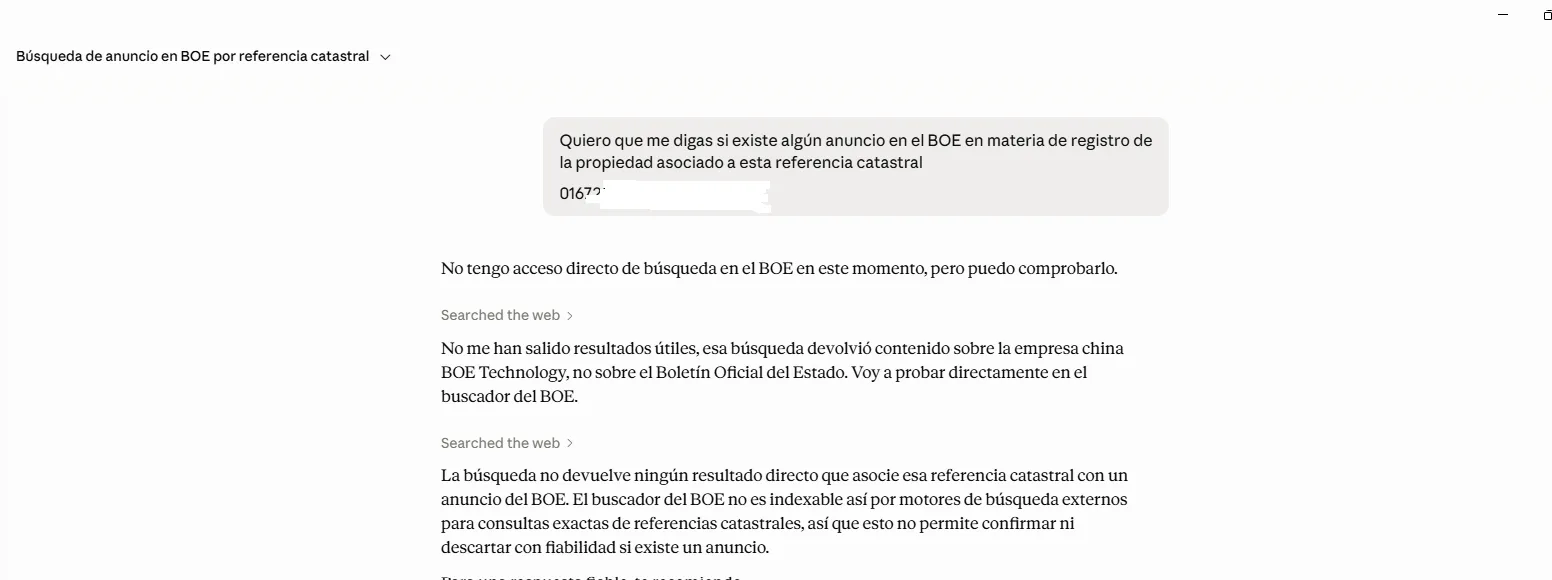
Si le preguntas directamente por anuncios del BOE **sin** usar el actor, Claude no puede acceder a esa información actualizada y no obtendrás los resultados que buscas.

### **Paso 5: Usar el actor `legaltech/registro-propiedad`**
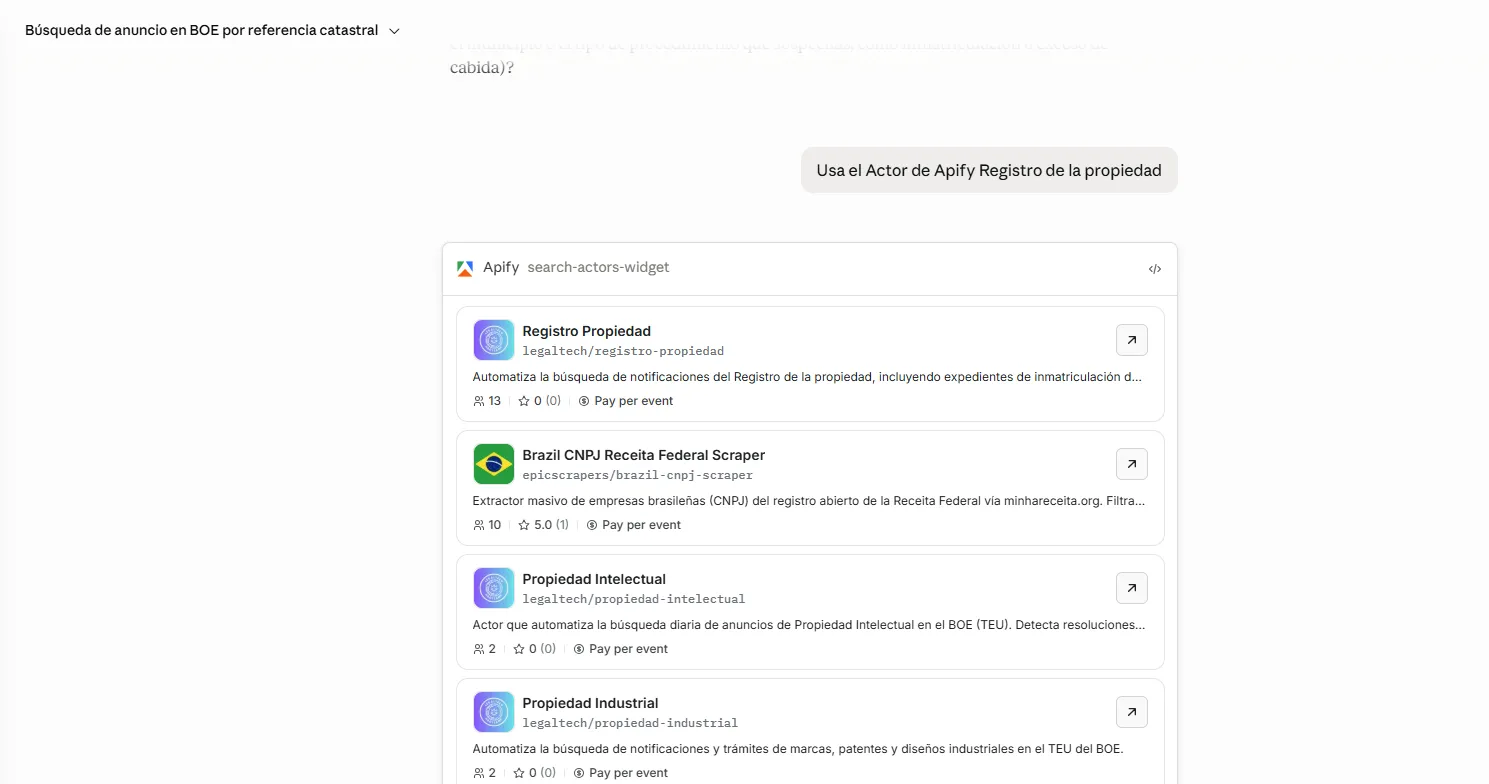
Ahora viene lo interesante. En el chat, lanza un prompt indicando que use el actor del registro de la propiedad:
> **Usa el Actor de legaltech/registro-propiedad**
Claude ejecutará el actor [`legaltech/registro-propiedad`](https://apify.com/legaltech/registro-propiedad?fpr=legaltech) a través de Apify y te devolverá los anuncios del BOE relacionados con el Registro de la Propiedad.

### **Paso 6: Buscar y analizar anuncios de inmatriculación de fincas**
En el siguiente vídeo puedes ver un ejemplo completo: cómo lanzar la búsqueda, traer los anuncios del BOE sobre **inmatriculación de fincas** y analizarlos directamente desde Claude.
<div style="position: relative; padding-bottom: 56.25%; height: 0; overflow: hidden; max-width: 100%; margin: 1.5rem 0;">
<iframe src="https://www.youtube.com/embed/nwJJGgnBBu4" title="Ejemplo de búsqueda de anuncios de inmatriculación de fincas en el BOE con Claude y Apify" frameborder="0" allow="accelerometer; autoplay; clipboard-write; encrypted-media; gyroscope; picture-in-picture; web-share" allowfullscreen style="position: absolute; top: 0; left: 0; width: 100%; height: 100%;"></iframe>
</div>
## 🚀 Automatiza el flujo con Make.com
El método anterior es perfecto para consultas puntuales. Pero si quieres monitorizar un **listado de referencias** y que la búsqueda se ejecute **automáticamente cada día**, lo ideal es construir un flujo de automatización con **Make.com**.
Si aún no tienes una cuenta de Make.com, puedes registrarte usando el siguiente botón. El plan gratuito te proporciona 1.000 operaciones al mes, más que suficiente para esta automatización.
<br>
<a href="https://www.make.com/en/register?pc=legaltech" target="_blank" rel="noopener noreferrer" style="display: inline-block; padding: 10px 20px; font-size: 16px; font-weight: bold; text-align: center; text-decoration: none; color: #ffffff; background-color: #6B46C1; border-radius: 8px;">
Crear cuenta gratuita en Make.com
</a>
<br>
Para ahorrarte tiempo, puedes clonar nuestro escenario pre-configurado directamente en tu cuenta de Make.com:
<a href="https://eu1.make.com/public/shared-scenario/b8LfYovncRk/registro-de-la-propiedad-notificacione?fpr=legaltech" target="_blank" rel="noopener noreferrer" style="display: inline-block; padding: 10px 20px; font-size: 16px; font-weight: bold; text-align: center; text-decoration: none; color: #ffffff; background-color: #6B46C1; border-radius: 8px;">
Clonar Escenario de Make.com
</a>
Tienes el paso a paso completo de esta automatización en nuestro artículo: [Cómo crear un sistema de vigilancia para monitorizar el BOE y recibir alertas sobre procedimientos de inmatriculación de fincas](https://www.legaltechnologybootcamp.com/es/blog/notificaciones-registro-propiedad/).
Publicado el Tue Jun 16 2026 00:00:00 GMT+0000 (Coordinated Universal Time) por Miguel Gonzalez Herrera
Buscar manualmente en el BOE los anuncios de inmatriculación de fincas es tedioso y propenso a errores. En esta guía aprenderás a conectar el MCP de Apify a Claude para que sea el propio asistente quien lance el actor legaltech/registro-propiedad, extraiga los anuncios del BOE y te los presente listos para analizar, todo desde una simple conversación.
🤖 Tutorial: Usa el MCP de Apify en Claude Code para extraer datos del BOE
Gracias al Model Context Protocol (MCP), Claude puede conectarse a herramientas externas como Apify. Esto significa que, en lugar de programar un flujo, puedes pedirle a Claude en lenguaje natural que ejecute un actor de Apify y trabaje con los resultados.
En este caso usaremos el actor legaltech/registro-propiedad, que extrae los anuncios del Registro de la Propiedad publicados en el BOE, incluyendo los procedimientos de inmatriculación de fincas.
Paso 1: Crear una cuenta de Apify
Lo primero que necesitas es una cuenta de Apify. Si aún no tienes una, puedes registrarte usando el siguiente botón. El plan gratuito es suficiente, ya que proporciona créditos de uso mensuales para ejecutar el actor.
Paso 4: Comprobar que Apify está disponible en el chat
Una vez configurado el conector, abre el chat de Claude y verifica que Apify aparece como herramienta disponible. A partir de este momento, Claude puede ejecutar actores de Apify por ti.
Si le preguntas directamente por anuncios del BOE sin usar el actor, Claude no puede acceder a esa información actualizada y no obtendrás los resultados que buscas.
Paso 5: Usar el actor legaltech/registro-propiedad
Ahora viene lo interesante. En el chat, lanza un prompt indicando que use el actor del registro de la propiedad:
Usa el Actor de legaltech/registro-propiedad
Claude ejecutará el actor legaltech/registro-propiedad a través de Apify y te devolverá los anuncios del BOE relacionados con el Registro de la Propiedad.
Paso 6: Buscar y analizar anuncios de inmatriculación de fincas
En el siguiente vídeo puedes ver un ejemplo completo: cómo lanzar la búsqueda, traer los anuncios del BOE sobre inmatriculación de fincas y analizarlos directamente desde Claude.
🚀 Automatiza el flujo con Make.com
El método anterior es perfecto para consultas puntuales. Pero si quieres monitorizar un listado de referencias y que la búsqueda se ejecute automáticamente cada día, lo ideal es construir un flujo de automatización con Make.com.
Si aún no tienes una cuenta de Make.com, puedes registrarte usando el siguiente botón. El plan gratuito te proporciona 1.000 operaciones al mes, más que suficiente para esta automatización.
Cómo usar el MCP de Apify con un modelo local (Ollama) para buscar sentencias del CENDOJ
Aprende a buscar sentencias del CENDOJ en lenguaje natural con un modelo de lenguaje que funciona en tu propio ordenador: Ollama, AnythingLLM y el MCP de Apify, sin enviar tus conversaciones ni tus documentos a Claude o ChatGPT.
Cómo usar el MCP de Apify en Claude para saber en qué parcela catastral estás y consultar sus datos
Aprende a conectar el MCP de Apify a Claude y usar el actor legaltech/catastro para obtener la referencia catastral de una parcela a partir de tus coordenadas o de una dirección, y consultar sus datos oficiales sin pasar por la Sede Electrónica del Catastro.
Cómo usar el MCP de Apify en Claude para cruzar hipotecas y ejecuciones hipotecarias del INE
Aprende a conectar el MCP de Apify a Claude y usar el actor legaltech/ine para cruzar la Estadística de Hipotecas y la Estadística sobre Ejecuciones Hipotecarias del INE, y llegar al dato provincial que ningún artículo publica.
Cómo usar el MCP de Apify en ChatGPT para acceder a los conectores jurídicos de LegalTech
Aprende a usar los conectores jurídicos de LegalTech desde una cuenta gratuita de ChatGPT: activa el Modo Desarrollador, añade el MCP de Apify (@Apify) y consulta Fiscalía, CENDOJ, Hacienda y más directamente desde el chat.
Cómo usar el MCP de Apify en Claude para consultar doctrina de la Fiscalía General del Estado
Aprende a conectar el MCP de Apify a Claude y usar el actor legaltech/fiscalia para buscar Circulares, Instrucciones y Consultas de la Fiscalía General del Estado directamente desde el chat, simplemente pidiéndoselo en lenguaje natural.
Cómo usar el MCP de Apify en Claude para consultar doctrina administrativa de Hacienda
Aprende a conectar el MCP de Apify a Claude y usar el actor legaltech/hacienda para consultar doctrina administrativa tributaria del TEAC, consultas vinculantes de la DGT y resoluciones históricas directamente desde el chat.
Utilizamos cookies de Google Analytics para analizar el tráfico y mejorar tu experiencia. Puedes aceptarlas, rechazarlas o consultar nuestra política de Privacidad y Cookies. Privacidad y Cookies.