
Comment installer le connecteur Apify
Dernière mise à jour : 8 novembre 2026 · Miguel Gonzalez Herrera
Le MCP d’Apify est le même pour les deux assistants et il est lié à votre compte, pas à l’appareil : une fois autorisé avec OAuth, il fonctionne de la même façon dans le navigateur et dans l’application mobile. Seul l’endroit où vous ajoutez le connecteur change. Choisissez votre assistant ci-dessous et suivez uniquement ce guide, sans toucher à un seul jeton d’API.
Il existe aussi un guide expérimental pour utiliser les connecteurs avec un modèle local (Ollama + AnythingLLM), en anglais.
🌍 Quelles sources voulez-vous connecter ?
Cochez les pays dont vous voulez utiliser les sources officielles. L’URL du connecteur des étapes suivantes se met à jour automatiquement.
Moins vous activez de sources, mieux l’assistant choisit le bon outil.
Cochez au moins un pays.
Quel assistant utilisez-vous ?
0️⃣ Avant tout : créez votre compte Apify
L’ordre compte, pour les deux assistants. Le connecteur Apify s’autorise avec OAuth : quand vous touchez « Connecter » dans Claude ou ChatGPT, une fenêtre s’ouvre pour vous connecter à Apify. Si vous avez déjà un compte et une session ouverte dans votre navigateur, la fenêtre la reconnaît et il ne vous reste qu’à toucher « Autoriser », sans remplir le formulaire d’inscription en plein milieu.
Créez-le maintenant, avec le forfait gratuit : il inclut assez de crédits mensuels pour essayer les actors de LegalTech.
1️⃣ Étape 1 : téléchargez l’application Claude
Si vous ne l’avez pas encore, téléchargez-la depuis la boutique de votre téléphone :
- iOS: App Store
- Android: Google Play
Si vous lisez ceci sur un ordinateur, vous pouvez aussi ouvrir claude.com/download et choisir votre téléphone.
Ouvrez l’application et connectez-vous avec votre compte Claude (ou créez-en un).
2️⃣ Étape 2 : ouvrez le chat et touchez « + »
Dans l’écran du chat, touchez l’icône + à côté de la zone de texte pour voir ce que vous pouvez ajouter à la conversation.

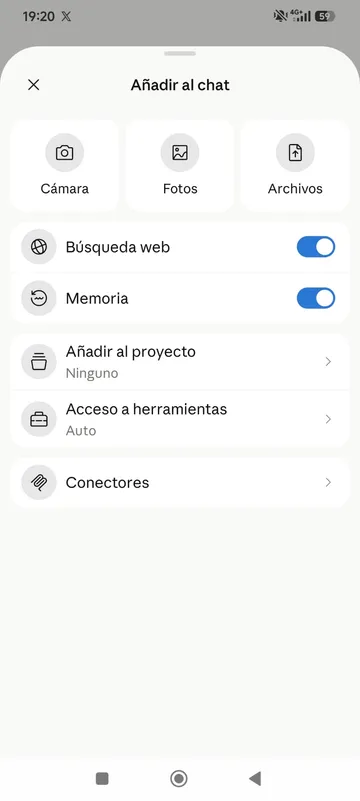
Touchez Connecteurs.
3️⃣ Étape 3 : dans Connecteurs, touchez « + » pour en ajouter un
La première fois, la liste est vide. Touchez + en haut à droite et choisissez Ajouter un connecteur personnalisé (et non « Parcourir les connecteurs », qui est l’annuaire des connecteurs publiés).

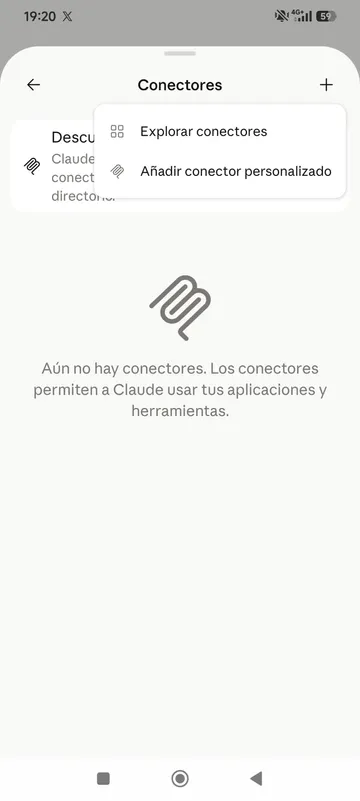
4️⃣ Étape 4 : remplissez le connecteur avec les données d’Apify
Un formulaire s’ouvre. Remplissez-le exactement ainsi (copiez chaque valeur avec son bouton et collez-la dans le champ correspondant) :
Nom
Apify Apify URL du serveur MCP
https://mcp.apify.com/?tools=actors,docs,runs,storage,tasks,legaltech/conseil-etat,legaltech/bger,legaltech/juportal https://mcp.apify.com/?tools=actors,docs,runs,storage,tasks,legaltech/conseil-etat,legaltech/bger,legaltech/juportal - Authentification requise : laissez-la activée. C’est ce qui indique à Claude que ce serveur utilise OAuth.
- ID client OAuth : laissez-le vide. Il est facultatif et le connecteur Apify n’en a pas besoin.
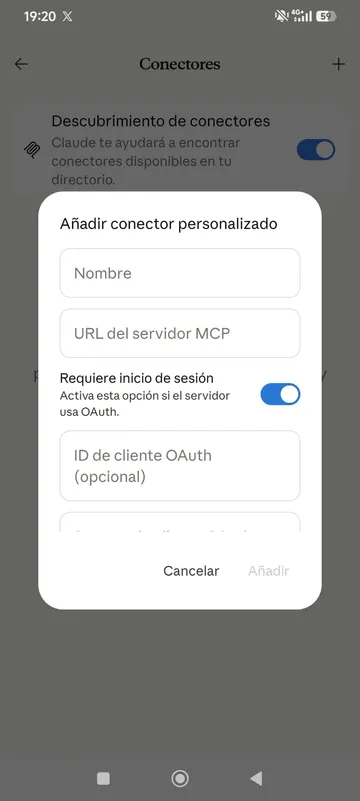
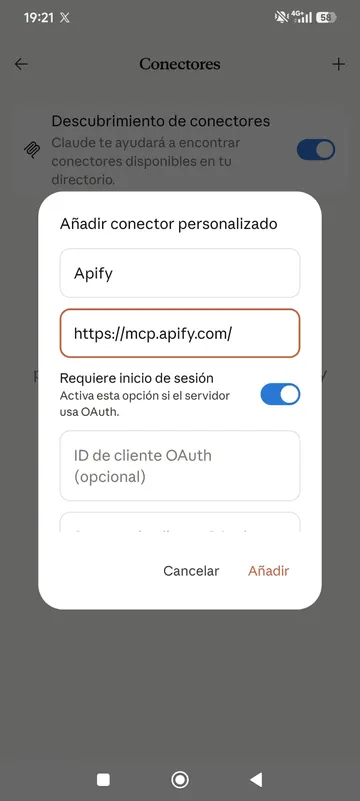
Touchez Ajouter.
5️⃣ Étape 5 : connectez votre compte Apify
Claude ajoute le connecteur à votre liste et vous demande de l’autoriser. Touchez Connecter : vous arrivez sur le compte Apify créé à l’étape 0. Touchez Autoriser et vous revenez dans Claude. Si vous n’aviez pas encore de compte, c’est à ce moment que la fenêtre vous le demandera.
✅ C’est connecté !
Le connecteur Apify est activé par défaut dans vos conversations, il n’y a rien d’autre à faire. Essayez-le avec les prompts d’exemple ci-dessous.
1️⃣ Étape 1 : activez le mode développeur
Les connecteurs personnalisés de ChatGPT (comme le MCP d’Apify) se trouvent derrière une option appelée mode développeur, prévue pour les connecteurs qu’OpenAI n’a pas encore vérifiés.
Ouvrez Paramètres → Connecteurs → Avancé → Mode développeur et activez l’interrupteur.
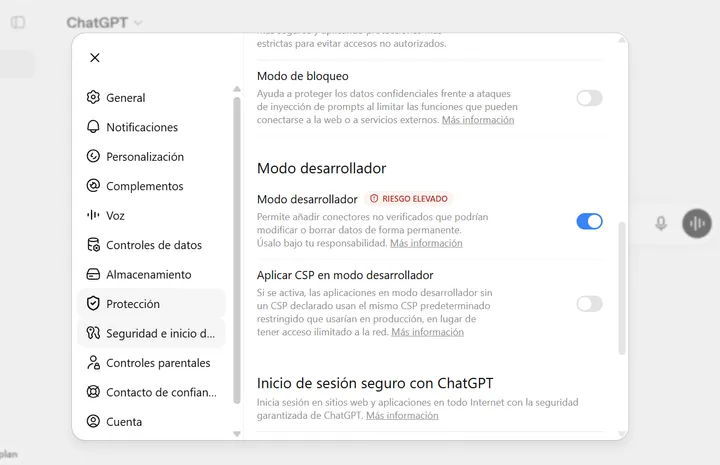
⚠️ ChatGPT signale cette option comme « à haut risque » parce qu’elle permet d’ajouter des connecteurs non vérifiés par OpenAI. Le MCP d’Apify est le connecteur officiel d’Apify : vous pouvez l’activer en toute confiance pour cet usage.
2️⃣ Étape 2 : créez le connecteur Apify
Avec le mode développeur activé, ouvrez Connecteurs → Créer et remplissez le formulaire avec ces valeurs (copiez chacune avec son bouton et collez-la dans le champ correspondant) :
Nom
Apify Apify URL du serveur MCP
https://mcp.apify.com/?tools=actors,docs,runs,storage,tasks,legaltech/conseil-etat,legaltech/bger,legaltech/juportal https://mcp.apify.com/?tools=actors,docs,runs,storage,tasks,legaltech/conseil-etat,legaltech/bger,legaltech/juportal - Authentification : choisissez OAuth. C’est ce qui indique à ChatGPT que ce serveur vous demandera de vous connecter à Apify.
- ID client et secret : laissez-les vides, le connecteur Apify n’en a pas besoin.
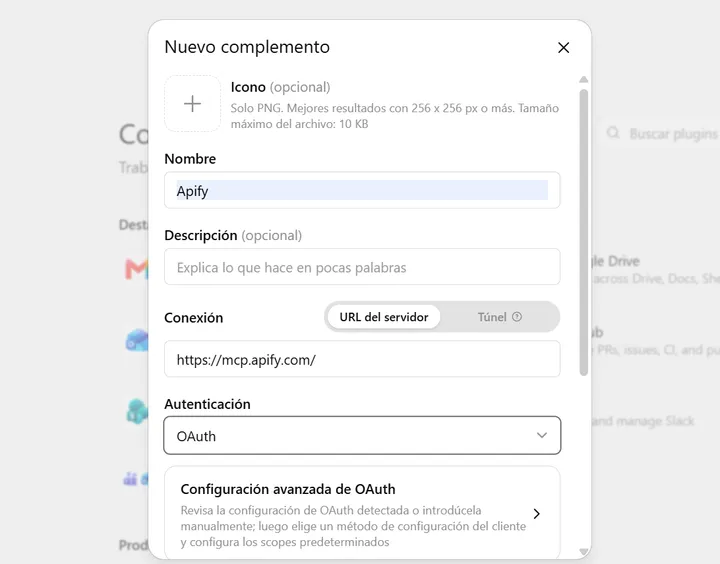
Cliquez sur Créer.
3️⃣ Étape 3 : connectez-vous avec OAuth
Quand vous cliquez sur Créer, ChatGPT ouvre la fenêtre d’autorisation d’Apify. Si vous avez suivi l’étape 0 et avez déjà une session ouverte, il suffit de cliquer sur Sign in with Apify et d’accepter les autorisations : en résumé, permettre à Apify d’exécuter des actors et de renvoyer les résultats dans votre conversation. Si vous n’aviez pas encore de compte, c’est à ce moment que la fenêtre vous le demandera.
Une fois autorisé, le connecteur est lié à votre compte ChatGPT : vous l’aurez aussi dans l’application mobile de ChatGPT, sans refaire la configuration.
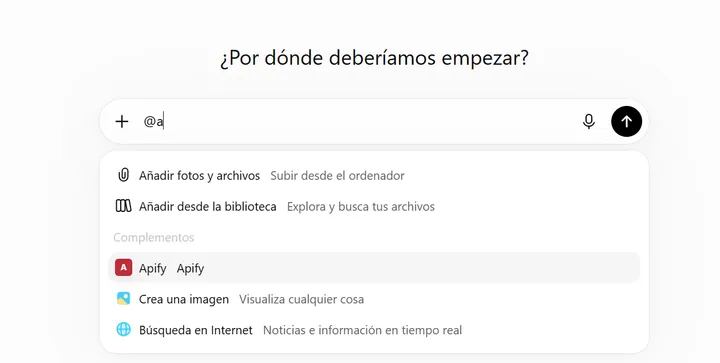
4️⃣ Étape 4 : utilisez Apify dans le chat avec @Apify
Ouvrez une nouvelle conversation, tapez @ et choisissez Apify dans la liste des connecteurs. Vous avez maintenant accès aux connecteurs de LegalTech : essayez-les avec les prompts d’exemple ci-dessous.
La version longue de ce guide, avec plus de contexte sur le mode développeur, se trouve dans cet article (en anglais).
⚖️ Essayez : des prompts prêts à copier
Une fois le connecteur activé, copiez l’un de ces prompts et collez-le tel quel dans le chat :
France · Décisions avec formation de jugement, type de décision, ECLI, publication au Lebon et passages pertinents.
Utilise l’actor legaltech/conseil-etat et trouve les décisions du Conseil d’État depuis 2020 sur la vidéoprotection algorithmique Utilise l’actor legaltech/conseil-etat et trouve les décisions du Conseil d’État depuis 2020 sur la vidéoprotection algorithmique Suisse · Arrêts depuis 2000 et ATF publiés, avec regeste officiel, considérants et dispositif.
Utilise l’actor legaltech/bger et trouve les ATF depuis 2010 sur la résiliation du bail pour besoin propre du bailleur Utilise l’actor legaltech/bger et trouve les ATF depuis 2010 sur la résiliation du bail pour besoin propre du bailleur Belgique · Décisions en français, en néerlandais et en allemand avec fiches, thésaurus et bases légales.
Utilise l’actor legaltech/juportal et trouve les arrêts de la Cour de cassation sur le bail commercial et l’indexation Utilise l’actor legaltech/juportal et trouve les arrêts de la Cour de cassation sur le bail commercial et l’indexation Espagne · Arrêts, ordonnances et accords du CENDOJ, filtrables par ordre de juridiction, juridiction et date.
Utilise l’actor legaltech/cendoj et montre-moi les décisions les plus récentes Utilise l’actor legaltech/cendoj et montre-moi les décisions les plus récentes Espagne · Doctrine administrative fiscale espagnole du TEAC, de la DGT et des TEAR.
Utilise l’actor legaltech/hacienda et montre-moi les décisions les plus récentes Utilise l’actor legaltech/hacienda et montre-moi les décisions les plus récentes legaltech/tribunal-constitucional
Espagne · Arrêts, ordonnances et déclarations du Tribunal constitutionnel espagnol, avec leur texte intégral.
Utilise l’actor legaltech/tribunal-constitucional et montre-moi les décisions les plus récentes Utilise l’actor legaltech/tribunal-constitucional et montre-moi les décisions les plus récentes Espagne · Circulaires, instructions et consultations du parquet général espagnol (Fiscalía General del Estado).
Utilise l’actor legaltech/fiscalia et montre-moi les décisions les plus récentes Utilise l’actor legaltech/fiscalia et montre-moi les décisions les plus récentes Espagne · Référence et données cadastrales à partir de coordonnées, d’une adresse ou d’une référence cadastrale.
Utilise l’actor legaltech/catastro et montre-moi les décisions les plus récentes Utilise l’actor legaltech/catastro et montre-moi les décisions les plus récentes Espagne · Séries et données officielles de l’Institut national de la statistique espagnol.
Utilise l’actor legaltech/ine et montre-moi les décisions les plus récentes Utilise l’actor legaltech/ine et montre-moi les décisions les plus récentes Espagne · Décisions, rapports et autres documents de l’autorité espagnole de protection des données.
Utilise l’actor legaltech/aepd et montre-moi les décisions les plus récentes Utilise l’actor legaltech/aepd et montre-moi les décisions les plus récentes Union européenne · Arrêts, ordonnances, conclusions et demandes de décision préjudicielle de la CJUE.
Utilise l’actor legaltech/tjue et trouve les arrêts de la CJUE sur la protection des données Utilise l’actor legaltech/tjue et trouve les arrêts de la CJUE sur la protection des données Conseil de l’Europe (CEDH) · Arrêts et décisions avec résumé officiel, dispositif, articles violés, État défendeur et passages, en français ou en anglais.
Utilise l’actor legaltech/tedh et montre-moi les décisions les plus récentes Utilise l’actor legaltech/tedh et montre-moi les décisions les plus récentes legaltech/rechtsinformationen-bund
Allemagne · Décisions des sept cours fédérales depuis 2010, avec Leitsatz, dispositif, textes cités et décisions des instances inférieures.
Utilise l’actor legaltech/rechtsinformationen-bund et montre-moi les décisions les plus récentes Utilise l’actor legaltech/rechtsinformationen-bund et montre-moi les décisions les plus récentes Allemagne · Décisions de toutes les juridictions de NRW, avec Leitsätze, dispositif et instance précédente.
Utilise l’actor legaltech/nrwe et montre-moi les décisions les plus récentes Utilise l’actor legaltech/nrwe et montre-moi les décisions les plus récentes Allemagne · Décisions des juridictions bavaroises, consultables par texte appliqué (p. ex. BGB § 536).
Utilise l’actor legaltech/gesetze-bayern et montre-moi les décisions les plus récentes Utilise l’actor legaltech/gesetze-bayern et montre-moi les décisions les plus récentes legaltech/rechtsprechung-niedersachsen
Allemagne · Quelque 32 000 décisions des juridictions de Basse-Saxe, avec ECLI, textes et dispositif.
Utilise l’actor legaltech/rechtsprechung-niedersachsen et montre-moi les décisions les plus récentes Utilise l’actor legaltech/rechtsprechung-niedersachsen et montre-moi les décisions les plus récentes legaltech/gerichtsentscheidungen-brandenburg
Allemagne · Décisions de 31 juridictions du Brandebourg et des juridictions communes avec Berlin.
Utilise l’actor legaltech/gerichtsentscheidungen-brandenburg et montre-moi les décisions les plus récentes Utilise l’actor legaltech/gerichtsentscheidungen-brandenburg et montre-moi les décisions les plus récentes Autriche · Décisions et principes juridiques (Rechtssätze) autrichiens, consultables par texte cité (p. ex. MRG § 37).
Utilise l’actor legaltech/ris-austria et montre-moi les décisions les plus récentes Utilise l’actor legaltech/ris-austria et montre-moi les décisions les plus récentes Pays-Bas · Décisions et conclusions de l’avocat général, filtrables par juridiction et domaine du droit, avec ECLI et annotations.
Utilise l’actor legaltech/rechtspraak et montre-moi les décisions les plus récentes Utilise l’actor legaltech/rechtspraak et montre-moi les décisions les plus récentes legaltech/corte-costituzionale
Italie · Plus de 20 000 arrêts et ordonnances, avec maximes, dispositif et recherche par article de la Constitution.
Utilise l’actor legaltech/corte-costituzionale et montre-moi les décisions les plus récentes Utilise l’actor legaltech/corte-costituzionale et montre-moi les décisions les plus récentes legaltech/giustizia-amministrativa
Italie · Arrêts du Consiglio di Stato, du CGA sicilien et des 29 TAR régionaux, avec issue, juge rapporteur et dispositif.
Utilise l’actor legaltech/giustizia-amministrativa et montre-moi les décisions les plus récentes Utilise l’actor legaltech/giustizia-amministrativa et montre-moi les décisions les plus récentes Portugal · Arrêts avec sommaire (sumário), descripteurs, juge rapporteur, vote et issue, filtrables par juridiction et date.
Utilise l’actor legaltech/dgsi et montre-moi les décisions les plus récentes Utilise l’actor legaltech/dgsi et montre-moi les décisions les plus récentes legaltech/tribunal-constitucional-pt
Portugal · Arrêts filtrables par section, type de procédure, juge rapporteur et date, avec le dispositif.
Utilise l’actor legaltech/tribunal-constitucional-pt et montre-moi les décisions les plus récentes Utilise l’actor legaltech/tribunal-constitucional-pt et montre-moi les décisions les plus récentes Danemark · Jugements civils et pénaux avec ECLI, montant demandé, thèmes et affaires liées dans les autres instances.
Utilise l’actor legaltech/domsdatabasen et montre-moi les décisions les plus récentes Utilise l’actor legaltech/domsdatabasen et montre-moi les décisions les plus récentes Suède · Précédents avec référat (NJA, RH, AD…), mots-clés et lois appliquées, consultables par numéro SFS.
Utilise l’actor legaltech/domstol-se et montre-moi les décisions les plus récentes Utilise l’actor legaltech/domstol-se et montre-moi les décisions les plus récentes Finlande · Précédents KKO et KHO avec ECLI, mots-clés officiels (asiasanat), résumé et dispositions appliquées.
Utilise l’actor legaltech/finlex et montre-moi les décisions les plus récentes Utilise l’actor legaltech/finlex et montre-moi les décisions les plus récentes Royaume-Uni · Arrêts avec neutral citation, juges, parties, paragraphes numérotés et PDF officiel.
Utilise l’actor legaltech/find-case-law-uk et montre-moi les décisions les plus récentes Utilise l’actor legaltech/find-case-law-uk et montre-moi les décisions les plus récentes Mexique · Thèses de jurisprudence et isolées, précédents et arrêts, par numéro de registre, matière, époque, instance et juridiction.
Utilise l’actor legaltech/sjf-scjn et montre-moi les décisions les plus récentes Utilise l’actor legaltech/sjf-scjn et montre-moi les décisions les plus récentes Colombie · Arrêts de tutela, de constitutionnalité et d’unification, ordonnances, et décisions du Conseil d’État par section, rapporteur et descripteur.
Utilise l’actor legaltech/altas-cortes-co et montre-moi les décisions les plus récentes Utilise l’actor legaltech/altas-cortes-co et montre-moi les décisions les plus récentes L’assistant reconnaît Apify comme outil disponible, lance l’actor correspondant et renvoie le résultat dans la conversation, avec un lien vers la source officielle.